Mostrando entradas con la etiqueta WORD. Mostrar todas las entradas

miércoles, 2 de abril de 2014

Convierte archivos PDF a textos en la nube

FUENTE: http://docente2punto0.blogspot.com.ar/2014/02/convierte-archivos-pdf-textos-en-la-nube.html?utm_content=buffer99dff&utm_medium=social&utm_source=twitter.com&utm_campaign=buffer

En ocasiones necesitamos extraer un texto desde un archivo PDF, lo que puede ser una dificultad en especial cuando lo pasamos a un archivo de texto. El sitio Convertii ofrece el servicio de transformación en forma gratuita, rápida y eficiente. 
Para realizar esta tarea hay que dar sencillos pasos como los que se explican en el siguiente videoEs solo arrastrar el archivo y soltar y recibiremos en nuestro correo el enlace de descarga.
Recordamos que un archivo PDF  (sigla del inglés portable document format, formato de documento portátil) es un formato de almacenamiento de documentos digitales independiente de plataformas de software o hardware. Es decir que reúne textos, dibujos o fotografías que pueden verse sin necesidad de tener un programa específico para cada elemento. 


Características de Convertii

Gratuito

Convierte archivos PDF a archivos de Word de forma gratuita. Solo hay que arrastrar el archivo a la caja de carga y se realiza el proceso de conversión.

Archivos PDF escaneados

Esto sirve especialmente si los archivos PDF son de documentos escaneados en razón de que utiliza tecnología de reconocimiento óptico de caracteres (OCR). Esto permite dar formato y editar los textos que teníamos previamente impresos sin tener que tipiarlos manualmente.

No requiere instalación

La tarea de conversión se realiza en la nube y puede hacerse desde una PC o desde una tablet o teléfono Smart porque no requiere un software en el dispositivo que usamos. Tampoco importa el sistema operativo que tengan nuestras máquinas porque actúa en forma independiente a ellos.

¿Cuántos archivos puedo transformar?

Hay dos opciones gratuitas que se pueden probar. La primera no requiere inscripción o registro y con sólo dejar una dirección de e-mail, la aplicación realiza la tarea en tres documentos por mes. Si nos registramos tenemos tres posibilidades más. Para una mayor cantidad de archivos se puede acceder a una cuenta paga.

Combinar con Dropbox

Convertii tiene la opción interesante de trabajar con Dropbox. De esta manera, se pueden tomar los archivos desde una cuenta y la aplicación se encarga de ubicar el archivo .doc nuevo en la carpeta correspondiente lo que implica que se puede trabajar totalmente en la nube, sin necesidad de ocupar espacio en los discos o también es útil si trabajamos desde teléfonos.

jueves, 21 de marzo de 2013

COMO RECUPERAR ARCHIVOS DE WORD Y EXCEL

FUENTE. http://docente2punto0.blogspot.com.ar/2013/03/como-recuperar-archivos-danados-de-word.html


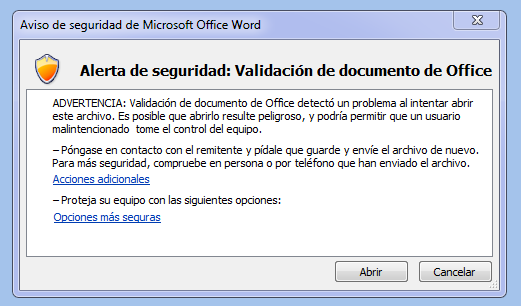
Suele suceder, en especial cuando más lo necesitamos, que intentamos abrir un archivo de Word o Excel y nos encontramos con esta dolorosa noticia, tiene problemas o está dañado.

En casos así, nos desanimamos pensando que tal vez tengamos que hacer todo un trabajo de nuevo o que hemos perdido irremediablemente  información valiosa. Veremos que no es así.

Una posible solución que siempre me ha dado resultado es recurrir a otro paquete de programas que siempre funciona bien: Libre Office, de Linux.

Se trata de un conjunto de programas muy similares al Microsoft Office, pero con las ventajas de ser gratuito (y legal), más liviano y más estable que los que siempre utilizamos, solo que no tienen tanto dinero para hacer campañas publicitarias y debilitar el monopolio del gigante de la informática.

Ahora, a recuperar archivos

En caso de un archivo de texto .doc: 

  • Utilizaremos el programa Writer y abrimos el archivo con esta aplicación. Prácticamente siempre funciona. 
  • Revisamos el archivo para ver que todo está donde debería
  • Guardamos (save) el archivo nuevamente con otro nombre, pero recordando que debemos guardarlo como .doc porque el archivo común de este programa se llama .ODT y si nos olvidamos no podremos abrirlo desde Word o en un ordenador que solo tenga esta aplicación.


Ya tenemos una nueva versión del archivo. Sólo hay que abrirlo desde Word para asegurarnos de que funciona correctamente. Lo mismo, en caso de excel, utilizaremos Calc y realizamos el mismo procedimiento.
De todas maneras, no está de más tener los dos paquetes de aplicaciones para alternar e ir experimentando con el mundo Linux que crece día a día

miércoles, 13 de marzo de 2013

Contar caracteres en Word

FUENTE:  http://exalli.com/tips/software/235-contar-caracteres-en-word

contarpalabrasPara los que trabajamos en medios de comunicación es una tarea rutinaria contar los caracteres que hemos escrito, sin embargo para el usuario promedio puede no ser tan necesaria esta labor, sin embargo cuando es indispensable tener este dato conviene saber la ruta más corta para llegar a este dato.
Simplemente oprime la siguiente secuencia de teclas:
Alt + H + C
Recuerda que no es necesario que oprimas todas las teclas al mismo tiempo, sólo asegúrate de seguir el orden. Al realizar esta maniobra aparecerá en pantalla el número de caracteres con espacios, sin espacios y palabras que has escrito.