Mostrando entradas con la etiqueta GOOGLE. Mostrar todas las entradas

miércoles, 28 de octubre de 2015

Convierte Google Chrome en un Diccionario de Español.

FUENTE:  http://www.homodigital.net/2015/09/diccionario-rae-google-chrome.html?m=1
El Diccionario sigue siendo uno de los texto de consulta más utilizados, ya sea desde estudiantes, docentes o profesionales de comunicación o de Marketing de contenidos, todos hacen uso de esta herramienta en algún momento.
La RAE (Real Academia Española), con sede en Madrid, España, es la encargada de la actualización del diccionario de la Lengua Española. Esta Institución es una especia de Guardiana de la Lengua Española, por llamarla de alguna manera, dentro de sus servicios nos brinda un diccionario en línea que podemos consultar desde el sitio oficial de la RAE.
Existe una extensión para Google Chrome que tiene por objetivo simplificar la consulta de algún termino en particular, en el diccionario de la Lengua española proporcionado por la RAE.

Dicha extensión lleva por nombre Real Academia Española, esta extensión nos permite convertir la barra omnivox de Google Chrome en un buscador de palabras dentro del diccionario de la RAE (Real Academia Española). Para poder utilizar esta útil aplicación solo tienes que instalar la extensión. Te proporcionamos el enlace para que la instales desde la Chrome Web Store.
Instalar la extensión RAE en Google Chrome.
Una vez instalada la extensión en Google Chrome podrás hacer uso de ella con solo escribir en la barra del omnivox la palabra rae seguida del termino a buscar en el diccionario. Te dejamos el siguiente ejemplo para que lo puedas probar.

Rae Diccionario.
Usa el Diccionario RAE desde Google Chrome.


De esta manera te saldrá el significado de la palabra diccionario según el sitio de la Real Academia Española. El resultado de esta búsqueda será el siguiente:

Cómo verás una aplicación muy práctica y muy útil para todos aquellos que buscamos referencias sobre alguna palabra en particular. Lo mejor de todo es que simplifica la búsqueda de los términos y usa un recurso muy confiable como el diccionario de la Real Academia Española.
Para conocer más tips de Google Chrome visita nuestra sección Google Chrome Tips.
sección Google Chrome Tips.

martes, 26 de mayo de 2015

Spaces, una extensión para Chrome que convierte las ventanas del navegador en espacios de trabajo

Fuente: http://wwwhatsnew.com/2015/05/25/spaces-una-extension-para-chrome-que-convierte-las-ventanas-del-navegador-en-espacios-de-trabajo/

Si eres de los que suele tener un gran número de pestañas abiertas en Google Chrome, la extensión de la que os hablamos hoy podrá resultarte de gran utilidad. Hablamos de Spaces, una extensión para Google Chrome que te permitirá gestionar de una forma mucho más cómoda las distintas pestañas abiertas en el navegador.
En general, el funcionamiento de Spaces es sencillo. Para empezar, tendrás que asignar un nombre identificativo a cada ventana del navegador abierta, de modo que puedas agrupar las distintas pestañas en espacios como “trabajo”, “ocio”, “redes sociales”, “compras”, etc. De esta forma, podrás agrupar las pestañas en distintos espacios con el objetivo de mantener un orden. Así, a la hora de acceder a una pestaña determinada, simplemente tendrás que desplazarte al espacio correspondiente haciendo clic en el icono de la extensión que habrá aparecido en la parte superior derecha de la ventana del navegador. Además, en todo momento podrás mover una pestaña a otro espacio, de modo que si estás trabajando y encuentras una web interesante relacionada con “ocio” o “compras”, puedas desplazarla al espacio adecuado. Por otro lado, Spaces te permitirá utilizar atajos de teclado para trabajar de forma más rápida, algo imprescindible para muchos. Además de ello, otra de las características más relevantes de Spaces es que podrás cerrar una ventana en cualquier momento sin preocuparte, ya que Spaces recordará las páginas por las que estabas navegando. Por último, llama la atención el hecho de poder exportar cada espacio como una lista de URLs en un archivo de texto.
Sin duda, se trata de una extensión bastante interesante para los usuarios habituales e intensivos de Google Chrome. Podéis descargarla de forma gratuita a través de la Chrome Web Store.


martes, 7 de abril de 2015

Trucos poco conocidos de Google Drive

FUENTE:http://docente2punto0.blogspot.com.ar/2015/02/trucos-poco-conocidos-de-google-drive.html?utm_content=bufferaab1e&utm_medium=social&utm_source=twitter.com&utm_campaign=buffer 

Buscar fuera del documento sin salir del documento

En muchos casos cuando se está creando un documento se necesitará investigar algo y para esto hay que abrir otra pestaña y buscar en Google. Pero, ¿no sería genial poder hacerlo dentro del documento de Google Docs? Pues resulta que sí se puede. Yendo a Herramientas y luego a Buscar, se abrirá una nueva columna a la derecha donde puedes buscar todo tipo de cosas: imágenes, citas, diccionarios, etc. Además podrás mirar la vista previa, insertar un enlace, arrastrar imágenes para el documento, y varias cosas más.
Es recomendable esta herramienta para acceder directamente al Google Académico por la mejor calidad de información y de textos disponibles


Elaboración de un diccionario personalizado

Si necesitas usar ciertas palabras que no se encuentran en el diccionario en español que ofrece Google Docs, puedes hacerlo yendo a las Herramientas y luego al Diccionario personal. Ahí se pueden agregar nuevas palabras para que no aparezcan subrayadas en rojo como si fueran erróneas. También puedes añadirlas directamente cuando estés escribiendo haciendo clic derecho sobre una palabra subrayada en rojo. Y si agregaste algo por equivocación, también se puede borrar con un simple clic.

Complementos o Add-Ons

Google provee un conjunto de Complementos . Estas extensiones específicas Google Doc han permitido potenciar la variedad de objetos que se pueden manejar de Google Docs y Hojas. Para buscar y aplicar los complementos, basta con abrir un documento y seleccione "Add-ons" en el menú. A continuación, puede navegar por el conjunto de herramientas disponibles y aplicar las que quieres. En principio no hay ninguna lo que requerirá la paciencia de ir sumando los complementos que nos resulten más adecuados. Muchos Add-ons se añaden a diario.

Dejar comentarios de voz

A veces los comentarios escritos no son suficientes. Afortunadamente, Google le permite dejar comentarios de voz con aplicaciones de terceros, por ejemplo con Kaizena . Con esta herramienta gratuita, puede dejar comentarios de voz en todo el documento al igual que se puede con comentarios de texto tradicionales.

Edición de imágenes

Con su última actualización, Google Docs ahora permite editar imágenes dentro de un documento. Si quieres incluir una imagen en tu documento de Google Docs, puede posicionarlo arrastrando y soltando, ajustar el texto, cambiar el tamaño, recortar y cambiar los colores. Es un buen complemento para enriquecer visualmente los documentos


Dar formato de archivo deseado 

Si desea guardar su documento de Google Docs en otro formato (como un documento de Word), debe ir a "Archivo" y selecccionar la opción "Descargar como". Esto le permitirá acceder y editar contenidos en diferentes máquinas o enviar a otros. En especial es útil porque no todo el mundo maneja la herramienta Drive y los alumnos no siempre se hallan con formatos o herramientas desconocidas.

Envío del archivo por Correo electrónico

En ocasiones trabajamos con personas que no tienen cuenta de Google lo que dificulta compartir el archivo de Drive. Por eso existe la opción "correo electrónico como archivo adjunto" dentro del menú "Archivo". Con ello se abre una ventana que le permitirá seleccionar el formato en el que desea enviar el documento (PDF, .DOC, etc.), así como un espacio para que usted escriba un mensaje. 

martes, 24 de febrero de 2015

Cómo crear mapas con Google Maps Engine

             Una vez que hayas creado capas en Google Maps Engine, el siguiente paso consiste en crear un mapa y añadirle varias capas. A continuación, puedes publicar tu mapa de forma interna o externa en Internet. En este tutorial, aprenderás a crear mapas, añadirles capas y publicarlos de forma interna o públicamente en la Web.
Asimismo, utilizaremos dos conjuntos de datos: un archivo de formas vectorial (shapefile) de las bahías de San Francisco en California (San Francisco Baylands), proporcionado por el Instituto Estuario de San Francisco (San Francisco Estuary Institute), y dos mapas topográficos digitales del área de la Bahía de San Francisco (San Francisco Bay Area), disponibles en el Centro Geoespacial Cal-Atlas (Cal-Atlas Geospatial Center).
Una vez que tengas un mapa completo de tus datos, considera la posibilidad de enviarlo a la Galería de Google Earth.

Requisitos previos

  • No es necesario tener ningún conocimiento de programación.
  • Te recomendamos que consultes el tutorial anterior sobre cómo crear capas y aplicar estilo a los conjuntos de datos vectoriales en Google Maps Engine antes de continuar.
  • Necesitarás una cuenta de Google Maps Engine. Para obtener más información, consulta esta página. Si tu organización está clasificada como 501(c)(3) o se trata de un tipo de organización benéfica o sin ánimo de lucro equivalente, es posible que cumplas los requisitos para poder obtener una licencia de software de Google Maps Engine gratuita. Para obtener más información, consulta esta página.

Empecemos

  1. En tu navegador de Internet, accede a la página mapsengine.google.com. Inicia sesión con la cuenta de Google asociada a la cuenta de Google Maps Engine de tu organización.
  2. En este tutorial, utilizaremos las mismas capas y los mismos conjuntos de datos de ejemplo que usamos en el tutorial anterior. Si aún no lo has hecho, descarga los conjuntos de datos de ejemplo, súbelos a tu cuenta de Google Maps Engine y conviértelos en capas:
    1. Descarga los datos vectoriales de ejemplo.
    2. Descarga los datos de imágenes de ejemplo.
    3. Descomprime ambos archivos en un directorio de trabajo en tu ordenador.
    4. Sigue las instrucciones del primer tutorial de Maps Engine para subir estos conjuntos de datos a Google Maps Engine.
    5. Sigue las instrucciones del tutorial anterior para crear capas que contengan estos conjuntos de datos.


Cómo crear un mapa

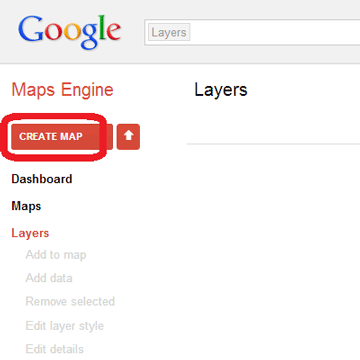
  1. Haz clic en el botón Create Map (Crear mapa) situado en la esquina superior izquierda.
    Crear mapa
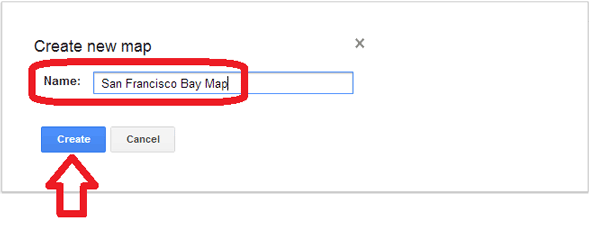
  2. En el cuadro de diálogo Create new map (Crear mapa nuevo), asigna un nombre a tu mapa. Para este ejercicio, escribe "San Francisco Bay Map" (Mapa de la Bahía de San Francisco).
  3. Haz clic en el botón Create (Crear) para crear tu mapa.
    Cuadro de diálogo para crear un mapa nuevo Ahora, debería aparecer la página de tu nuevo mapa denominado "San Francisco Bay Map" (Mapa de la Bahía de San Francisco). Si aún te encuentras en otra página y aparece una barra amarilla en la parte superior en la que se indica que se ha creado tu mapa, haz clic en el enlace view details (ver detalles) para desplazarte a la página del mapa nuevo.
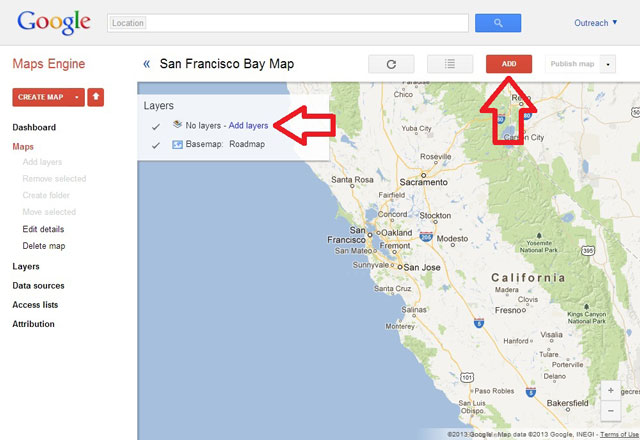
  4. En la página del mapa nuevo, haz clic en el enlace Add layers (Añadir capas) o en el botón rojo Add (Añadir).
    Nuevo mapa Ten en cuenta que existen formas alternativas de crear un mapa nuevo. Puedes empezar por la lista Layers (Capas), seleccionar las capas que quieras añadir al mapa y hacer clic en la opción Add to map (Añadir al mapa) que aparece en la lista de la izquierda. También puedes empezar por la página de detalles de la capa que quieras utilizar para crear un mapa y hacer clic en Add to map (Añadir al mapa).
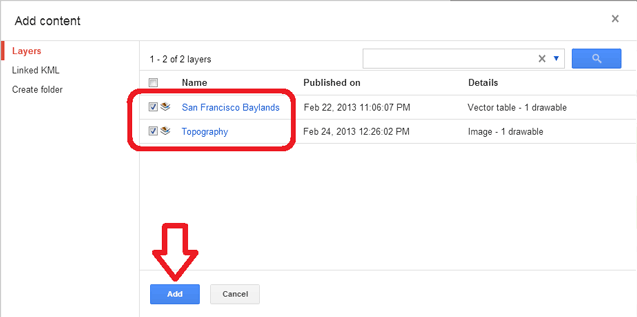
  5. En el cuadro de diálogo Add content (Añadir contenido), selecciona las capas que quieras añadir al mapa. Para este ejercicio, selecciona las capas "San Francisco Baylands" (Bahías de San Francisco) y "Topography" (Topografía) que hayas creado en los tutoriales anteriores.
  6. Haz clic en el botón Add (Añadir) para añadir las capas seleccionadas a tu mapa.
    Cuadro de diálogo para añadir contenido Ahora, debería aparecer una vista previa de tu mapa, en la que se incluyan las capas vectoriales y de imágenes. Puedes hacer clic en los polígonos para ver el contenido personalizado de las viñetas que hayas configurado en el tutorial anterior.
    Si quieres reorganizar el orden de las capas, solo tienes que seleccionar los nombres de las capas en la lista de capas del mapa y arrastrarlas hacia arriba o hacia abajo a una nueva posición.

    Mapa con capas
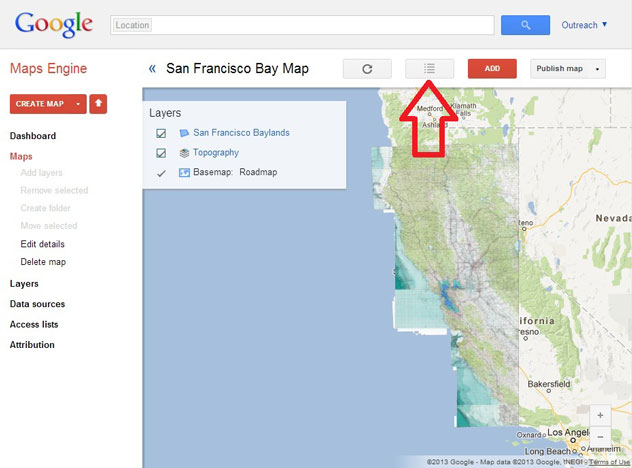
  7. Haz clic en el botón Switch to map details view (Cambiar a vista de detalles de mapa) situado en la parte superior del mapa (el botón gris con un icono de lista). Pasarás de la vista previa a la página de detalles del mapa que se muestra a continuación.
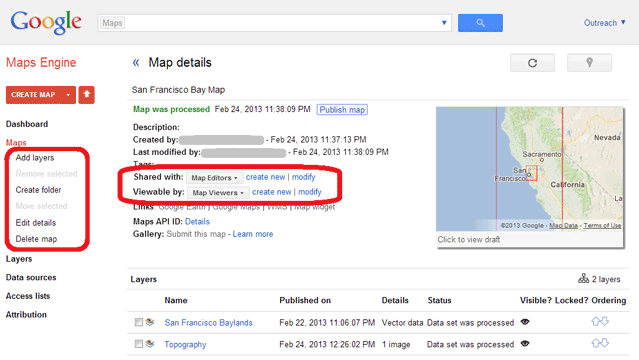
    Página de detalles del mapa En la página de detalles del mapa, puedes realizar numerosos cambios, entre los que se incluyen:

    • Añade más capas a tu mapa utilizando el enlace Add layers (Añadir capas) de la parte izquierda.
    • Elimina una capa del mapa seleccionándola en la lista Layers (Capas) que aparece en la parte inferior y, a continuación, haz clic en el enlace Remove layer (Eliminar capa) que aparece a la izquierda.
    • Añade una carpeta al mapa utilizando el enlace Create folder (Crear carpeta).
    • Edita los detalles del mapa, incluidos el nombre y la descripción, a través del enlace Edit details (Editar detalles).
    • Define quién tiene acceso de visualización y edición en el mapa utilizando los menús desplegables Shared with (Compartido con) y Viewable by (Visible por).

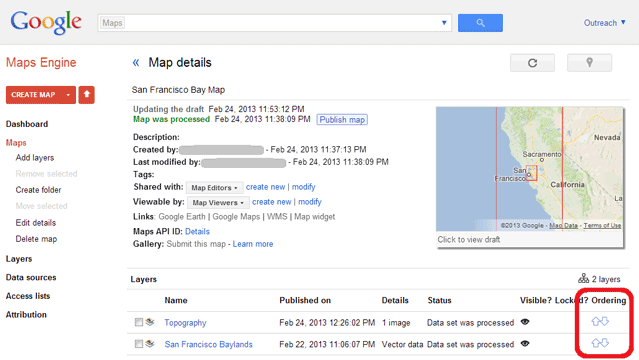
  8. Cambia el orden de las capas haciendo clic en las flechas situadas a la derecha de la lista Layers (Capas) para moverlas hacia arriba o hacia abajo en la lista. Mueve la capa "Topography" (Topografía) a la parte superior de la lista.
    Cambio de orden de capas La capa de la parte superior de la lista es la primera que se dibuja, por lo que aparecerá en la parte inferior del mapa, mientras que la capa de la parte inferior de la lista es la última que se dibuja, por lo que aparecerá en la parte superior de las otras capas del mapa.


miércoles, 4 de febrero de 2015

FSS Google Maps Downloader: software gratis para descargar mapas de Google


viernes, 5 de diciembre de 2014

Google Drive: Uso educativo y trabajo en el aula

Fuente: http://procomun.educalab.es/comunidad/Drive/recurso/recopilacion-de-complementos-para-google-drive/c9a30fef-612d-436d-a811-ac916f7eaf99


Google Drive, gracias a la posibilidad de añadir complementos y conectar aplicaciones, ha ganado mucha potencia y sobre todo mayor funcionalidad, contribuyendo a una mejora en la productividad de nuestro trabajo.
Comparto una tabla diseñada con la intención de facilitar el conocimiento de algunos de los mas importantes complementos y extensiones del navegador Google Chrome, al menos los que conocemos y hemos podido probar, por supuesto que hay muchos mas.
Este es un trabajo que he tenido la suerte de realizar con Pedro Marquez, profesor del IESO Cella Vinaria de Cáceres. Hemos intentado hacerlo lo mas asequible posible, facilitando los detalles que consideramos importantes y que pueden ayudar a su conocimiento, instalación y uso.
Seguiremos añadiendo mas, actualizando a medida que vayamos probando y experimentando.
Esperamos que os pueda resultar de utilidad.

martes, 11 de noviembre de 2014

Cómo deshacer el envío de un correo electrónico en Gmail


FUENTE: http://computerhoy.com/paso-a-paso/internet/como-deshacer-envio-correo-electronico-gmail-17829?utm_content=bufferaf6ef&utm_medium=social&utm_source=twitter.com&utm_campaign=buffer

¿Le has dado a enviar un e-mail por error? ¿Te arrepientes y desearías que nunca llegase a su destinatario? Ahora es posible con una nueva opción que permite deshacer el envío de un correo electrónico en Gmail. Eso sí, tienes que ser rápido porque sólo dura 10 segundos...

Cómo deshacer el envío de un correo electrónico en Gmail


1: Activa la función en Gmail Labs

¿Sabías que puedes deshacer el envío de un correo electrónico en Gmail después de haberlo enviado? Imagina que acabas de redactar un e-mail importante y, justo al darle a enviar, te das cuenta de que había algún error... ¿qué haces? ¿Vuelves a enviar otro disculpándote?
Podrías hacerlo, pero hay otra opción más sencilla y es habilitar la opción en Gmail para que puedas deshacer los envíos. Sin embargo, hay que tener en cuenta que sólo lo podrás hacer en los primeros 10 segundos después de haberle dado a "Enviar", así que sólo te será útil si es algo en lo que reparas nada más hacer click.
O quizás has enviado una carta de amor (sí, todavía existen) y en ese lapso de 10 segundos te arrepientes y decides que tus sentimientos sigan en secreto. Útil puede ser, aunque desearíamos que Gmail nos diese más tiempo.
Para ello, accede a la configuración de Gmail haciendo click sobre el icono de la herramienta de la parte superior derecha de la pantalla. A continuación, selecciona "Configuración".

Configuración de Gmail

Te aparecerá un menú parecido al de la imagen inferior. Haz click sobre "Labs" para continuar.

Menú de configuración de Gmail

Entre las múltiples opciones que te ofrece la plataforma, localiza la de "Deshacer el envío" y haz click sobre "Habilitar".

Deshacer el envío Gmail Labs

A continuación, pulsa sobre "Guardar cambios" para que la función se active de forma definitiva.

Guardar cambios

Conoce algunos trucos de Gmail

2: Deshaz la acción una vez enviado el e-mail

A continuación, tendrás que redactar un e-mail de la forma habitual en la que sueles escribirlo en Gmail.
Cuando hagas click en "Enviar", verás que aparecerá un mensaje de confirmación del envío y, junto a él, la opción de "Deshacer".

Deshacer envío de e-mail

Sin embargo, tendrás que ser rápido para cancelar su envío, ya que tienes que hacer click en los 10 primeros segundos, tal y como hemos comentado antes.

El mensaje ha sido descartado

Una vez hayas pulsado sobre esta opción, te aparecerá otro mensaje confirmando la acción y se volverá a abrir tu e-mail para que lo puedas editar.

martes, 5 de noviembre de 2013

GOOGLE GOGGLES

Desde una imagen es capaz de reconocer un lugar, una obra de arte, una obra literaria, un libro, etc...
Una pasada.

lunes, 15 de abril de 2013

8 cosas básicas para empezar con Google Docs

FUENTE: http://www.escuela20.com/google-drive-docs/articulos-y-actualidad/8-cosas-basicas-para-empezar-con-google-docs_3293_42_4869_0_1_in.html

Google Doc es una de las mejores herramientas y suites de office que, personalmente, conozco; además, es simple... Eso es algo a valorar entre tanta proliferación de funciones, de apps, etc. En definitiva, ante tanta saturación. Además, su adecuación a la educación es alg que cada vez vemos más personas: sus puntos fuertes son la nube, la sincronización y las revisiones de los documentos (que os permiten comprobar las modificaciones de cada documento por parte de los alumnos y alumnas)
 
GOOGLE DRIVE 1
 
GOOGLE DRIVE 2
 
GOOGLE DRIVE 3
 
GOOGLE DRIVE 4
 
GOOGLE DRIVE 5
 
GOOGLE DRIVE 1
 
GOOGLE DRIVE 1
 
GOOGLE DRIVE 1
 

jueves, 17 de enero de 2013

5 maneras de explorar visualmente Wikipedia


Fuente:
 http://escuela20.com/wikipedia-visual-mapas/articulos-y-actualidad/5-maneras-de-explorar-visualmente-wikipedia_3190_42_4695_0_1_in.html 

Wikipedia es uno de los primeros lugares a donde vamos - los/as estudiantes y las/os profesoras/es -  conseguir información (debería ser ésta preliminar, claro) sobre los temas que estamos investigando. Digámoslo YA: Wikipedia NO es una mala fuente. Wikipedia es una gran herramienta que hay que saber utilizar. Parte de la adquisión de esta habilidad - o de esta honestidad intelectual - es explorarla competentemente; aquí te dejamos cinco formas de explorar Wikipedia visualmente.
wikipedia google maps
Un motor de búsqueda que usa el concepto Google Wonder Wheel para buscar artículos de Wikipedia: al ingresar un término de búsqueda generará una web de enlaces a artículos relacionados.

Un poco de tu navegador y un poco de Google Maps, sabiamente combinado. Puedes navegar por el mapa, desplazándote, alejándote, acerándote y  haciendo click en las marcas de posición. También puedes usar el cuadro de búsqueda para indicar lugares, eventos... Prefieras lo que prefieras, el formato de visualización es el mismo: el mapa aparecerá la derecha, junto a las entradas de Wikipedia, situadas a la ziquierda.


Una guía turística... No, no... ¡Mucho más! Una interfaz limpia que te permite examinar la entrada de Wikipedia (en inglés) de lugares de todo el mundo. Tan solo debes escribir el nombre de la ciudad y WikiFieldTrip te mostrará unas marcas de posición sobre las cuales, al hacer click, emergerá la entrada de wikipedia

The Full Wiki  ofrece una interesante mash-up de Google Maps, nuevamente, y wikipedia, pero no solo con respecto a lugares, sino a todo tipo de personajes o acontecimientos geolocalizables (ojo: están en el ello...)

Una gran novedad en 2012 fue la integración de Wikipedia como una de las capas de Google Maps: ¿la has probado?

sábado, 22 de diciembre de 2012

FILTRAR POR COLOR Y TAMAÑO


FUENTE:  http://www.totemguard.com/aulatotem/2012/12/filtrar-por-color-una-potente-tecnica-desconocida-de-busqueda-en-google/#

Aprender a extraer información online de forma efectiva es una habilidad importante a adquirir para gestionar cualquier investigación. Sin esta educación, repites unas prácticas erróneas que retornan de forma constante resultados pobres. A continuación puedes encontrar tres técnicas sencillas con resultados asombrosos y muy útiles:

1. Experimentar con diferentes palabras
Buscar en Google de forma efectiva requiere ir más allá de poner las primeras palabras que se nos ocurren en una casilla y quedarse con esta primera lista de resultados.
La mayoría de personas creen equivocadamente que hacer una investigación inteligente en Google es fácil. Pero en realidad requiere adquirir unas habilidades técnicas avanzadas, cada vez más imprescindibles, para ser capaces de aprovechar la información que encontramos en un primer momento y construir a partir de ahí, búsquedas más específicas, fiables y relevantes a nuestro objetivo de investigación.
Imagina que un estudiante necesita documentarse sobre personas que sufren un ritmo cardíaco lento El estudiante con habilidades avanzadas introduciría las palabras [ritmo cardíaco lento] en Google y se daría cuenta que el término “bradicardia” aparece en algunos de los resultados de la búsqueda. Al tratarse de un término más académico realizaría una búsqueda adicional con [bradicardia] y comprobaría que Google le devuelve términos más relevantes y de fuentes más fiables. De nuevo realizaría una tercera búsqueda pero ahora introduciendo [bradicardia] dentro de Google Académico, obteniendo información de revistas médicas y casos clínicos específicos.
Hay que entender que buscar en Google es un proceso que requiere de varios intentos, con el fin de descubrir qué términos funcionan mejor dentro de este buscador. Las pautas a seguir serían:
  • Describe lo que necesitas con tan pocos términos como te sea posible: Piensa en las palabras clave (p.ej: ritmo cardiaco lento)
  •  Prueba con sinónimos (p.ej: bradicardia) o términos similares (p.ej: arritmia)
  •  Desecha palabras superfluas e innecesarias como artículos, preposiciones, signos de pregunta, etc (p.ej: ¿qué significa un ritmo cardíaco lento?). Al contrario de la práctica común, con frecuencia es más efectivo buscar en Google introduciendo simplemente los términos importantes y no teclear frases completas.

2. Filtrar por color
A menudo realizas búsquedas a través de palabras, pero no consideras otros elementos que de hecho identifican tus resultados. Con un poco de creatividad para aplicar lo que sabes, encuentras en Google mucho más de lo que puedas imaginar. La estrategia de buscar una imagen en Google imágenes y filtrar por color es desconocida y a priori su utilidad puede resultar poco obvia. Con observación descubres cómo te permite reducir los resultados a lo que exactamente necesitas.
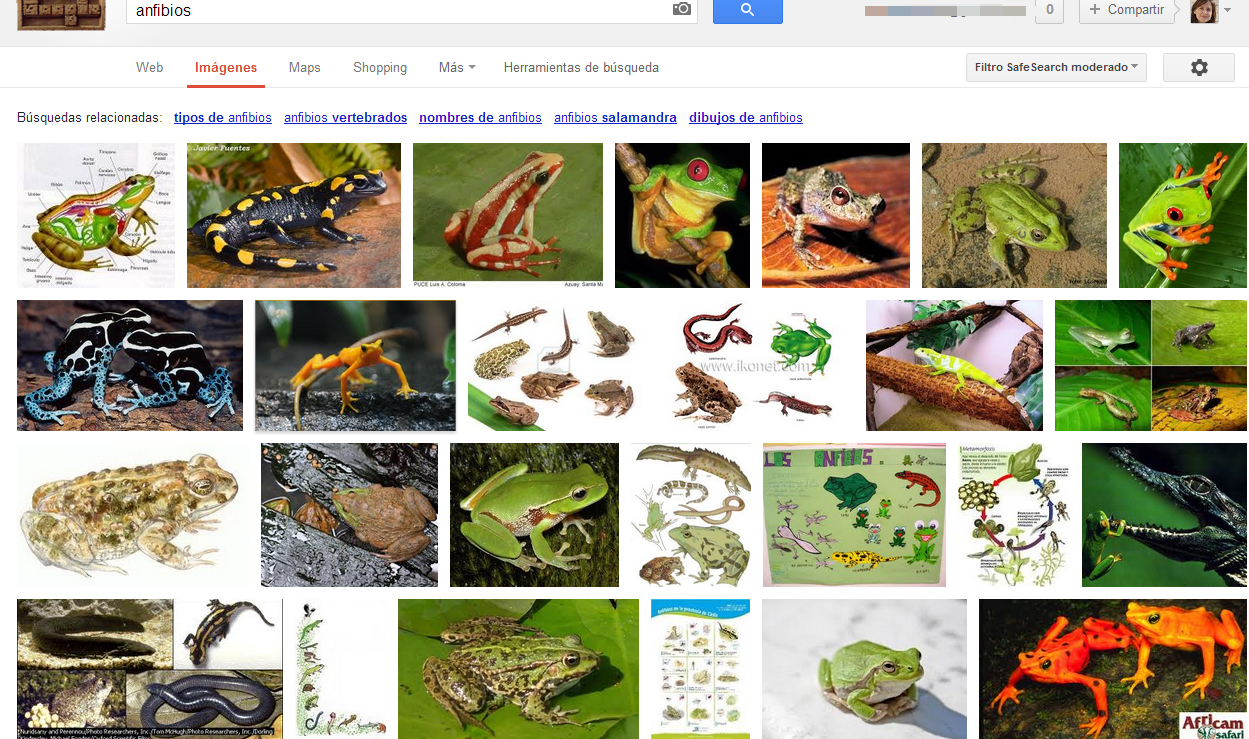
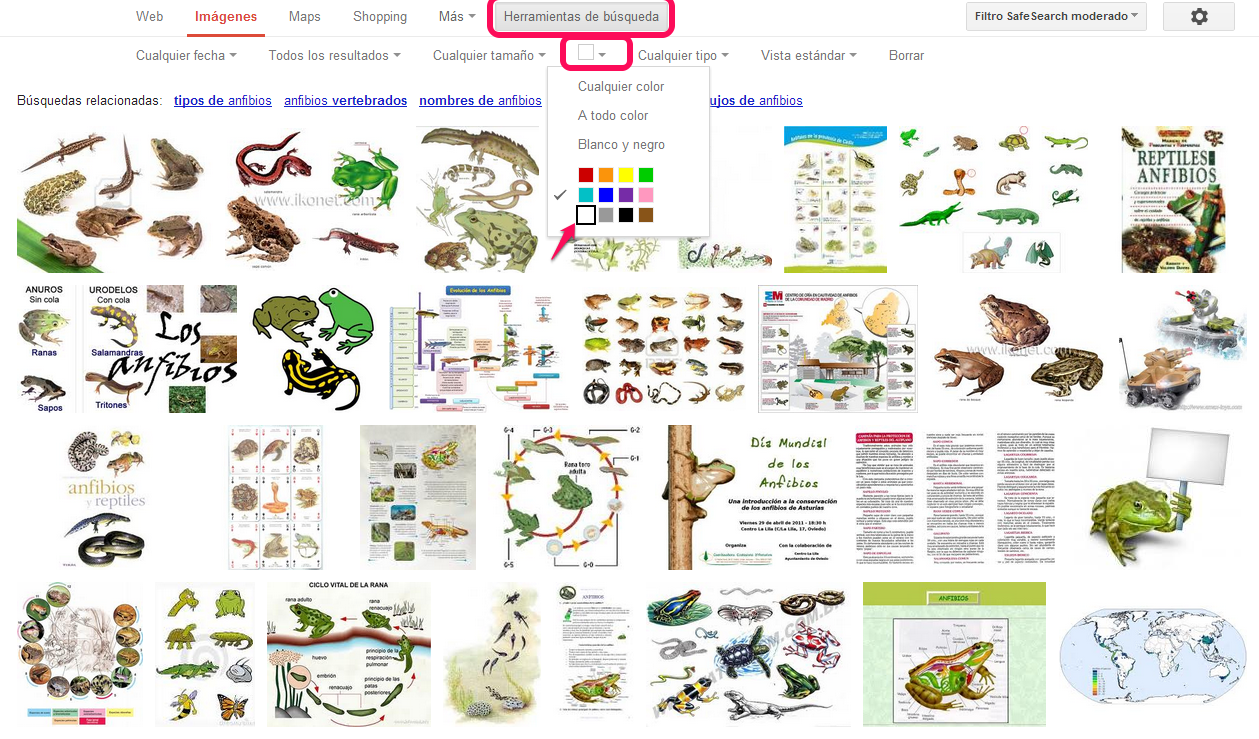
Imagina que introduces [anfibios] en el buscador de imágenes de Google ya que en clase se está estudiando estos animales. El resultado de la búsqueda te devuelve las imágenes de anfibios que ves abajo.

 buscar imágenes Google search

Los resultados no te satisfacen del todo. Lo que realmente estás buscando, es una sola imagen que incluya las diferentes clases de anfibios que existen y así ilustrar un trabajo. Con un poco de observación ves que la mayoría de posters con varios anfibios tienen un fondo blanco.
Para filtrar por color blanco, simplemente vas a Herramientas de búsqueda > Cualquier color > escoges el cuadrado de color blanco, encontrando exactamente lo que buscas.

google search filtrar imagen por color

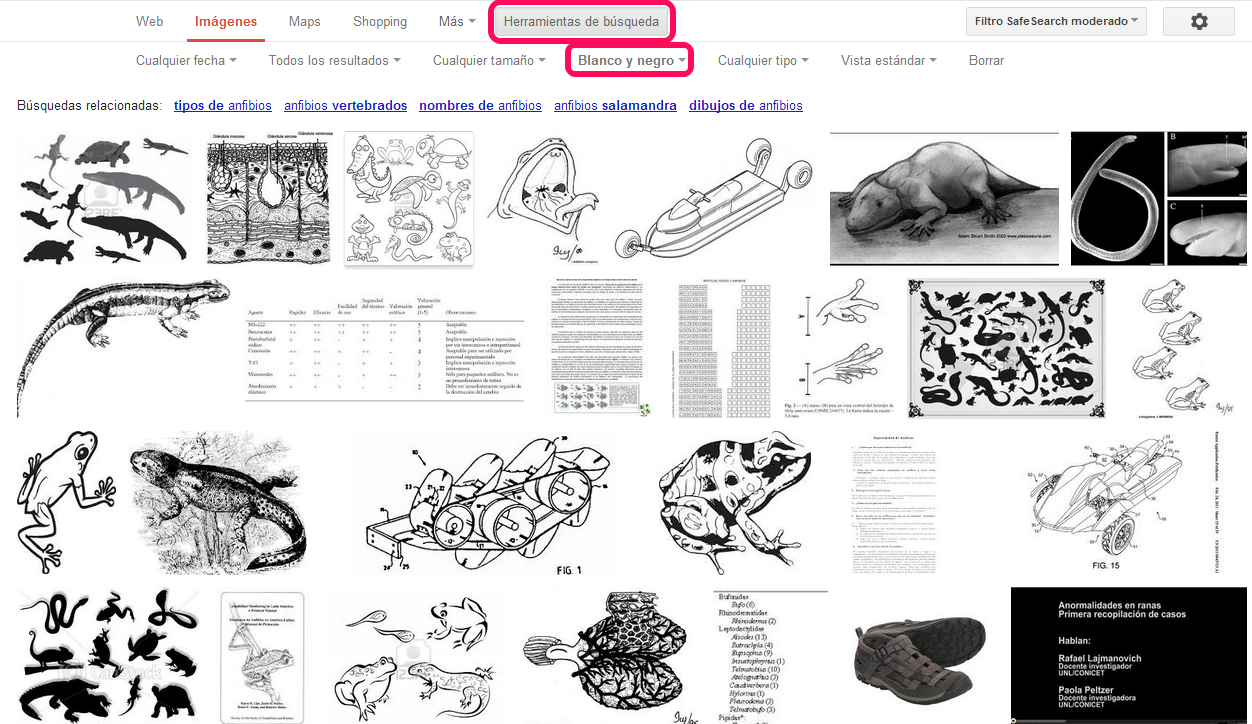
Igualmente si ahora filtras por blanco y negro, encuentras dibujos, esquemas y diagramas de anfibios para pintar, completar con nombres o detallar una explicación. Este tipo de ilustración se utiliza con frecuencia en educación y con este filtro de color se encuentra con gran rapidez.
 anfibios_google_search_diagramas

Otra opción que ofrece Google para encontrar un dibujo lineal, una imagen prediseñada o incluso una cara, es filtrar por estas condiciones a través de  Herramientas de búsqueda > Cualquier tipo > Dibujo lineal
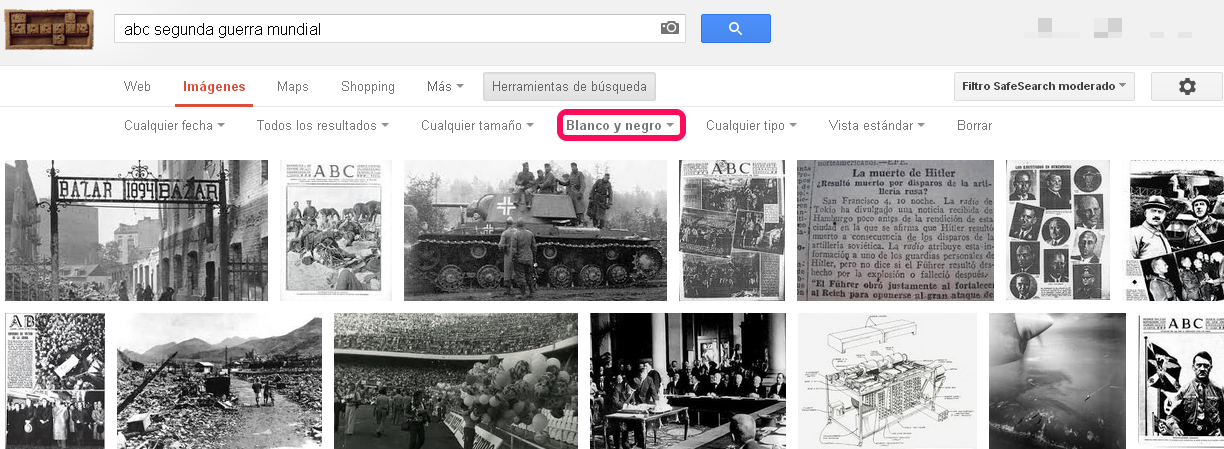
El filtro por blanco y negro también es un truco muy útil a emplear para encontrar fotos antiguas y publicaciones y periódicos de archivo. Por ejemplo, si deseas encontrar noticias publicadas en prensa sobre la Segunda Guerra Mundial, podrías visitar la hemeroteca de periódicos nacionales, pero igualmente efectivo sería buscar en Google imágenes [ABC segunda guerra mundial] y filtrar por blanco y negro, obteniendo así portadas de periódicos y titulares a revisar.

google search filtrar blanco y negro

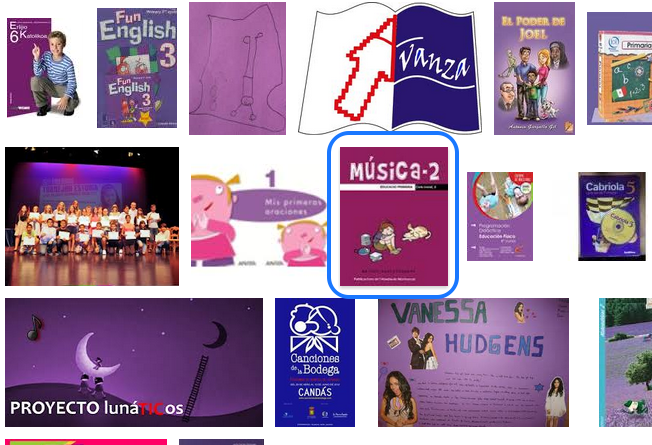
Otro contexto en el cual resulta muy útil esta técnica de filtro por color es para encontrar un libro o un objeto. Hace un mes mi hijo perdía su libro de música de primaria y tenía que comprar uno nuevo. No recordaba ni el autor ni la editorial, pero sí el color lila de la tapa.
Con una simple búsqueda en Google imágenes [libro música primaria] y con filtro de color “lila”, encontraba fácilmente los datos del libro que buscaba. Sin este filtro de color, los resultados de búsqueda hubieran sido demasiado numerosos, imposibilitando encontrar la información en Internet.

técnica google search libro lila

3. Filtrar por tamaño
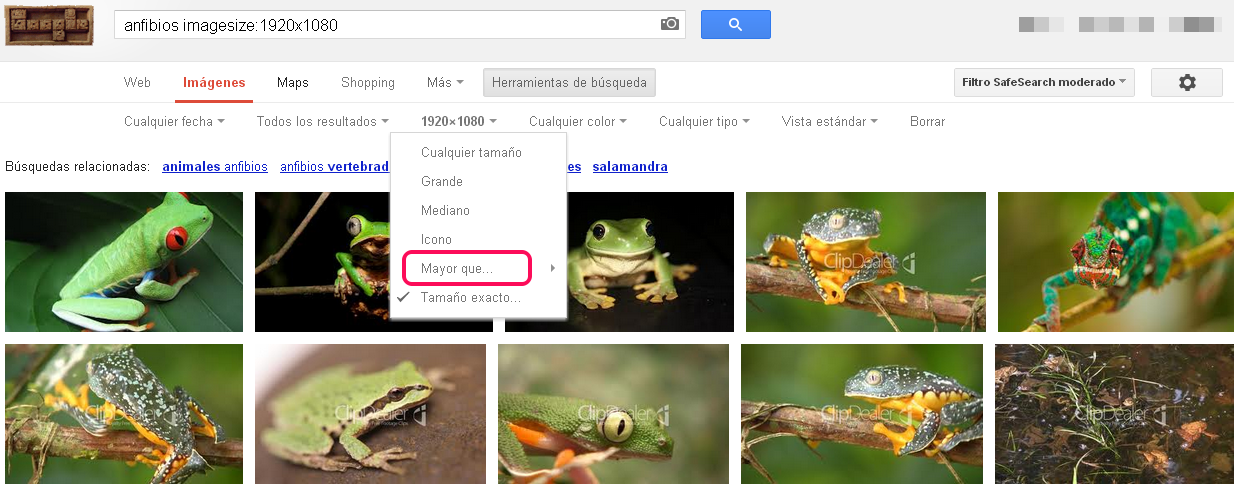
Google ofrece también la posibilidad de buscar imágenes por cualquier tamaño o incluso un tamaño exacto, para ayudarte a encontrar la resolución exacta que necesitas. Si deseas, por ejemplo, imprimir una imagen o buscas una foto con forma apaisajada, puedes añadir directamente el operadorimagesize:AnchoxAlto, como ves abajo, para especificar el tamaño exacto (imagesize:1920×1080) que buscas. Si no necesitas unas dimensiones exactas, puedes ir a Herramientas de búsqueda > Cualquier tamaño > Mayor que 

google search filtrar por tamaño

En su esencia, la búsqueda inteligente en Google implica pensamiento crítico, imaginación y conocer las herramientas técnicas a nuestra disposición. Con estos ejemplos puedes empezar a experimentar y así aprender e internalizar hábitos nuevos de búsqueda que te hagan más efectivo en el trabajo y en tu vida.

miércoles, 12 de diciembre de 2012

ALMACENAR DIRECTAMENTE EN GOOGLE DRIVE


FUENTE:  http://www.luz-tic.blogspot.com.es/2012/12/almacenar-directamente-en-google-drive.html


Save to Drive es una extensión para el navegador Chrome, que nos permite almacenar directamente en nuestra cuenta de Google Drive,   sin necesidad de descargarlos previamente, archivos de imagen, vídeo en HTML 5, audio, etc.
Imaginemos que queremos almacenar en nuestra cuenta una imagen que encontremos por Internet, sólo tendremos que pulsar sobre ella con el botón derecho del ratón y del menú contextual que aparece, seleccionaremos la opción Save to Drive, automáticamente se nos almacenará en nuestro Drive:

jueves, 6 de diciembre de 2012

HERRAMIENTAS DE GOOGLE


En esta experiencia se muestra como las herramientas Google permiten aprender a saber buscar información, así como a gestionar el conocimiento que genere para comunicarse, colaborar y participar.
Su responsable, Miguel Ángel Escudero, maestro y coordinador TIC ha participado en el Congreso  Nacional de Contenidos Educativos celebrado en Mérida el 4, 5 y 6 de Octubre del 2012.
Las herramientas 2.0 son consideradas como un medio y no un fin para realizar actividades y obtener productos dentro del proceso de enseñanza-aprendizaje.
La filosofía web 2.0 se sustenta en que dejamos de ser usuarios pasivos para ser un componente activo responsable porque critica, discute, opina, escribe…sobre los más variados temas.
En esta experiencia, se muestran otras posibilidades más allá del uso más conocido de Google como buscador del que el alumnado  puede copiar y pegar información sin mucha elaboración. Sin duda es el camino más fácil pero no se trata de dar la espalda al buscador de buscadores, más bien podemos convertirlo en aliado, educamos para el presente y el futuro, en ningún caso para el pasado.
Se trata de aprender a utilizar de manera eficaz e inteligente las herramientas que tenemos a nuestra disposición. Miguel Ángel comenta que la cantidad de herramientas ya genera el primer problema, debemos elegir. El aspecto más importante a tener en cuenta es que sean gratuitas y lo sigan siendo para no “tirar nuestras horas de trabajo”. Otros requisitos:
Intuitivas
Permitan el trabajo colaborativo
El producto pueda ser compartido
Acordes con el perfil digital del alumnado
Desarrollen las competencias
Permitan la autoevaluación
La filosofía de Miguel Ángel es la de compartir lo que hacemos, superando la idea de la excelencia, cada uno pondrá a disposición del resto lo que tiene. Destaca que ha observado que al alumnado le gusta más que los trabajos salgan del ordenador porque aunque sea el mismo contenido les resulta más motivador. Por otra parte “copiar y pegar” con permiso es un aliciente añadido pero siempre habrá  otras tareas a realizar junto con esas.
Contar con “la nube” es imprescindible si hablamos de la Web 2.0
La elección fue Google, porque cumple con todos los requisitos mencionados, está en permanente proceso de mejora y con una única contraseña.
La metodología del trabajo es que el aprendizaje sea activo, con búsqueda y contrastación de la información.
El aprendizaje será a partir de la exploración y el descubrimiento.
Por parte del profesor, será un facilitador que crea las condiciones para que haya un conocimiento compartido.
Hay problemas que se deben ir solventando, por ejemplo, la llave de GOOGLE la tiene la cuenta de correo GMAIL pero los menores no pueden tener su cuenta. Solución, cuentas colaborativas, de modo que cada uno va a su cuenta aunque se parte de la misma.
Las herramientas empleadas además del buscador fueron:
Google docs y Google docs formularios.
Google mail
Youtube. Ver tutorial
Google maps
Picasa
Google offline.
Google calendar (empleado para hacer líneas de tiempo). Ver tutorial
Google maps. Ver tutorial.
Más datos de Miguel Ángel Escudero


lunes, 3 de diciembre de 2012

Crear anotaciones y dibujos sobre los mapas de Google con GmapGis


GmapGIS [2] es un servicio web gratuito que no precisa registro, para editar mapas de Google en tiempo real de una forma sencilla.
La aplicación permite medir la distancia entre distintos puntos, localiza coordenadas, busca direcciones y además nos permite dibujar líneas, polígonos e incluir textos, marcadores y etiquetas en los mapas.
Se podrán compartir mediante url, guardar e incluso descargar en nuestro para posteriomente visualizarlo en Google Eart. 

Herramienta similar sería :
Dibuja y escribe en los mapas de Google con ScribbleMaps.