lunes, 23 de septiembre de 2013

Cinco alternativas seguras a Dropbox con cifrado de archivos

FUENTE:http://bitelia.com/2013/09/alternativas-seguras-a-dropbox?utm_content=buffer89c37&utm_source=buffer&utm_medium=twitter&utm_campaign=Buffer

Dropbox realmente ha revolucionado la forma en la que compartimos archivos. Y no me refiero a las fotografías que subimos a Facebook o a Twitter, sino a la forma en la que las empresas, sobre todo las pequeñas empresas, pueden formar una especie de archivero virtual donde se encuentran todos los documentos relevantes. Hoy en día, no solamente Dropbox es un jugador importante, sino que también tenemos otros pesos pesados como SkyDrive, Google Drive, el más empresarial Box, Mega, el emprendimiento que surgió de las cenizas de Megaupload, y muchos más. Sin embargo, a veces la seguridad deja mucho que desear. Por eso, hoy examinaremos algunas alternativas seguras a Dropbox, relacionadas sobre todo con el cifrado de archivos.
Cifrado-Windows-Principal
Si bien es una aplicación segura para la gran mayoría de las necesidades básicas de los usuarios, en el pasado Dropbox ha tenido algunos deslices importantes relacionados con la seguridad de las cuentas y de las contraseñas. Y esto, dentro de un ámbito empresarial, no es algo que pueda permitirse. Por eso, muchas empresas todavía se resisten al paso a la nube, con justo motivo. ¿Por qué abandonar el almacenamiento local cuando es mucho más seguro que tener los archivos “en el aire”, donde pueden ser borrados accidentalmente o, peor, donde nuestra información personal y empresarial puede ser accedida por elementos maliciosos?
En segundo lugar, una de las “desventajas” de Dropbox al menos para los negocios más pequeños es su precio. No es lo mismo que una empresa grande contrate un plan de Dropbox que una pequeña empresa, que quizás no está contemplando el almacenamiento en la nube dentro de su presupuesto. Pero nos estamos yendo de tema. De hecho, lo que queremos ver aquí son las alternativas seguras a Dropbox, y para dormir con más tranquilidad, hemos compilado una lista con las ofertas más conocidas en el mercado. Como siempre, están bienvenidos a dejar sus sugerencias en los comentarios.
  • TeamDrive: si lo que buscamos es una herramienta colaborativa donde, además, podemos compartir archivos de forma completamente segura, entonces TeamDrive puede ser una buena elección. Podemos sincronizar carpetas en una multiplicidad de dispositivos. Cada una de estas carpetas se denomina “espacio”, un espacio de trabajo virtual. Tiene una base de 2GB de almacenamiento gratuito, y si queremos aumentarlo tendremos que abonar alguno de los planes de pago. Por otro lado, en lo que respecta al cifrado de la información, TeamDrive cifra los archivos de acuerdo con determinados dispositivos. Es decir, solamente las personas autorizadas a ver los archivos, desde un dispositivo determinado, pueden tener acceso.
  • SpiderOak: SpiderOak es una de las alternativas seguras a Dropbox más tradicionales y usadas del mercado. De hecho, para ellos el negocio reside más por el lado de la seguridad que por el almacenamiento en la nube. Lo que hace es generar claves de cifrado a través de la contraseña que creamos, y la contraseña solamente la tenemos nosotros. De acuerdo con la empresa, ni siquiera los empleados pueden tener acceso a nuestros archivos. Lo que tenemos que hacer es seleccionar las carpetas que queremos llevar de forma segura a la nube, y la actualización de los archivos cuando se hacen modificaciones en la carpeta se realiza de forma automática. También nos encontramos con 2GB de almacenamiento gratuito, con algunas posibilidades de aumentar nuestro espacio refiriendo a nuestros amigos al servicio.
  • Wuala: este también es un jugador conocido en el mercado de la nube, y también hace de la seguridad su preocupación principal. El cifrado de los archivos se realiza de forma local en nuestra computadora, antes de que lleguen a la web. Tiene un funcionamiento muy parecido a Dropbox, dado que nos permite generar una carpeta para poder sincronizar. Pero tiene una diferencia fundamental y es que podemos acceder a Wuala como si se tratase de una unidad de red más. Cuenta con una aplicación de escritorio que permite que podamos administrar nuestros archivos fácilmente, y es una de las más confiables si estamos buscando una alternativa empresarial.
  • Tresorit: una de las desventajas de Tresorit es que no cuenta con una versión web, para nada. Necesitamos tener la aplicación instalada para poder acceder a nuestros archivos, y en este sentido, hace que sea una de las alternativas seguras a Dropbox más codiciadas. Hasta ofrecen 10.000 dólares a un hacker que sea capaz de hacer un bypass de seguridad. Volviendo a lo que nos interesa, Tresorit usa un cifrado AES 256 para proteger nuestros archivos. Mientras que Dropbox y los servicios anteriores solamente nos ofrecen 2GB gratuitos, en el caso de Tresorit podemos disfrutar de un poco más y tenemos 5GB de entrada. También tienen planes para quienes necesiten un poco más. Está disponible para Windows, y todavía están en desarrollo las aplicaciones móviles, lo cual puede ser un poco engorroso para quienes tengan diferentes dispositivos. Pero si trabajamos en un entorno Windows, es una buena herramienta para el trabajo colaborativo.
  • BitTorrent Sync: en cuanto a alternativas seguras a Dropbox, esta es una de las más viables. ¿Por qué? Porque directamente se ahorra pasar por la nube e implementa la tecnología peer-to-peer que ya conocemos de otro de sus productos desarrollados, el cliente BitTorrent. BitTorrent Sync nos permite enlazar carpetas entre dispositivos múltiples, sin tener que pasar por servidores externos. Los archivos se almacenan sólo localmente y las transferencias de archivos de hacen de manera cifrada. No es complicado de usar, dado que también nos deja seleccionar la carpeta que vamos a querer sincronizar. Técnicamente, no estamos hablando de almacenamiento en la nube, pero sí nos da una capa más de seguridad al permitirnos evitar tener que alojar los archivos en un servidor externo. Además, estaremos usando el espacio de nuestro dispositivo por lo que no tenemos que preocuparnos sobre la compra de planes especiales.

¿Qué hay si nos queremos quedar solamente con Dropbox? Es entendible, dado que es uno de los servicios más utilizados en el mundo en lo que respecta al almacenamiento. Además, ningún servicio nos pueden garantizar, al 100 por ciento, que no pasará nada, nunca, con nuestros archivos. Por eso, si elegimos la protección absoluta, siempre podemos seguir usando Dropbox, pero cifrando los archivos por nuestro lado antes de hacerlo. Tenemos muchas herramientas destinadas a cifrar archivos, y además, también se puede optar por el conocido BoxCryptor, una herramienta específicamente diseñada para la información que subimos a Dropbox.

Para eliminar las barras que se instalan en nuestros navegadores web

FUENTE:  http://wwwhatsnew.com/2013/06/12/para-eliminar-las-barras-que-se-instalan-en-nuestros-navegadores-web/?utm_source=buffer&utm_campaign=Buffer&utm_content=bufferaf6d3&utm_medium=twitter


browser

Seguramente todos nosotros nos hemos encontrado ya con navegadores web con barras de herramientas sobre las cuales nadie parece saber su origen. Muchas de ellas llegan “invitadas” al instalar algún programa gratuito (como la famosa barra Ask al instalar Java, por ejemplo), siendo un verdadero peligro que en el blog de Avast analizan hoy con detalle.
Allí tratan dichas barras como Malware, ya que en algunas ocasiones el comportamiento es semejante. Han analizado incluso las operaciones que se han de realizar para borrar las barras de herramientas y han llegado a conclusiones como las siguientes:
- El programa de desinstalación incluido en muchas barras de herramientas, no funciona. Si se ejecuta desde el panel de control, muchas veces simplemente no hace más que informar de que el material ha sido eliminado, cuando no es así.
- En algunos casos, el nombre de la barra de herramientas es totalmente diferente a la entrada que aparece en el panel de control, dificultando la identificación del componente que se quiere eliminar.
- A veces solo se pueden borrar con configuraciones de acceso que para el usuario medio son completamente desconocidas.
- Cambian el nombre de la barra de herramientas para evitar la detección o acciones automatizadas.
- Instalan un servicio adicional de Windows para “instalar actualizaciones” que evita que podamos volver a configuraciones anteriores como página web de inicio o buscador predefinido. Además, este servicio se asegura de que la barra de herramientas queda reinstalada si el usuario intenta eliminarla.
En fin, son varias las acciones detectadas responsables por la comparación de estas barras con el clásico Malware.
Además de dar varios consejos sobre cómo evitar la instalación de estos componentes (prestar atención durante la instalación de ciertos programas para evitar que “nos cuelen” una barrita es la más efectiva), recomiendan el uso de Avast Browser Cleanup, una aplicación gratuita encargada de rastrear los componentes instalados por las barras para borrarla completamente de nuestro sistema.
El programa solo funciona en Windows, siendo este el sistema operativo que más problemas tiene con las barras en cuestión.

miércoles, 12 de junio de 2013

Cómo analizar una URL acortada de forma muy sencilla

FUENTE:  http://navegaseguro.orange.es/sabias-que---/como-analizar-una-url-acortada-de-forma-muy-sencilla.html

no-20130610-01.jpg


 Entre un 5% y un 10% de las URL acortadas redirigen a sitios webs maliciosos
Según un estudio de de Web of Trust, entre un 5% y un 10% de las URL acortadas dirigen a páginas web maliciosas. Las web acortadas se utilizan en servicios como Twitter en los que el número de caracteres es limitado y reducir al dirección de un enlace es fundamental.
Para no caer en la trampa, desde la Oficina de Seguridad del Internauta, han publicado un video en el que se muestran diferentes formas de conocer las páginas web originales y así evitar el riesgo de entrar a una página que pueda ocasionarnos problemas.
Las opciones son varias, entre ellas:
- Utilizar algún alargador de páginas, como KnowURL o LongURL
- Instalar complementos o extensiones en el navegador, como LinkPeelr , que nos permita conocer las direcciones originales.
- Añadir el símbolo + al final de la URL, en algunos acortadores permite conocer la web en su formato largo.
Te animamos a visualizar el video en el que se explican las alternativas con mayor detalle y paso a paso.

Analizando URL acortadas

Video en el que se muestran diferentes alternativas para conocer las webs originales de URL acortadas

lunes, 27 de mayo de 2013

Evernote como agenda escolar electrónica: recordatorios en notas

FUENTE:  http://www.totemguard.com/aulatotem/2013/05/evernote-como-agenda-escolar-electronica-recordatorios-en-notas/#

El trabajo del profesor está marcado por un calendario concreto y se trabaja contra reloj. La demanda de tiempo obliga a organizar una apretada agenda escolar y un horario de clases con un sistema más o menos sofisticado.
Una herramienta “Evernote” que se define con la frase “Recuérdalo todo” hacía suponer que contenía un calendario y un sistema de notificaciones para usarse como agenda electrónica. Para la sorpresa de muchos, éste no era el caso hasta hace unos días.
Evernote incorpora en su última versión para MAC, iOS y web (en muy breve para los demás sistemas operativos), la posibilidad de añadir a nuestras notas, recordatorios en una fecha y hora exacta. De esta manera Evernote puede notificarnos de la fecha de una reunión de profesores, de la entrega de una tarea por los alumnos, del día de un examen o del vencimiento de un plazo de inscripción.
Aunque los usuarios intensivos de esta aplicación usábamos un sistema de etiquetas para clasificar tareas y asociábamos las notas a un calendario como iCal o Google calendar, el nuevo sistema de recordatorios nos permite ahora centralizar toda la información en Evernote.

¿Cómo pueden los recordatorios ayudarnos como profesor?

  • Gestionar las reuniones semanales del claustro de profesores
Una buena práctica para cualquier reunión es tener una plantilla en una nota de Evernote como guía durante su duración para ir anotando sus objetivos, material a consultar, las ideas interesantes que surgen y las acciones a completar a raíz de la misma.
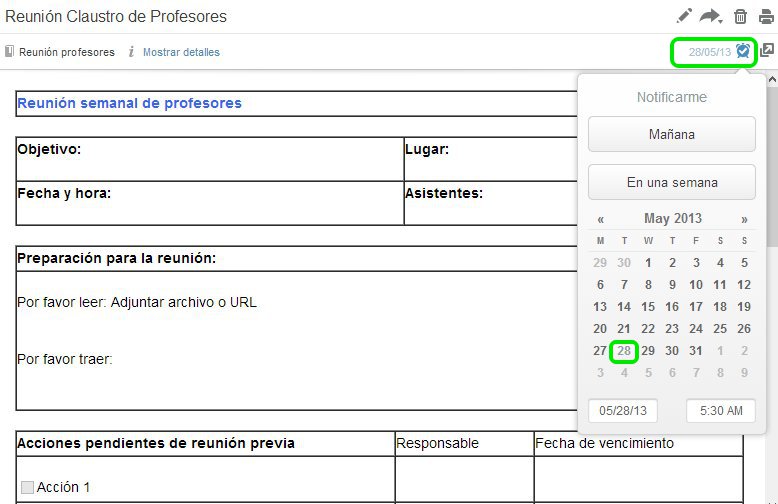
Con los recordatorios de Evernote podemos programar un aviso unos minutos antes de iniciarse la reunión asociada a la nota de la plantilla. Durante la reunión tomaremos apuntes en esa nota, registrando en un único lugar toda la información relevante. A su final asignaremos una nueva fecha límite a la nota para completar las tareas surgidas durante la misma.

plantilla reunión profesores evernote
Imagen: Plantilla de reunión de profesores con su recordatorio

  • Capturar y agrupar emails con tareas a completar en Evernote
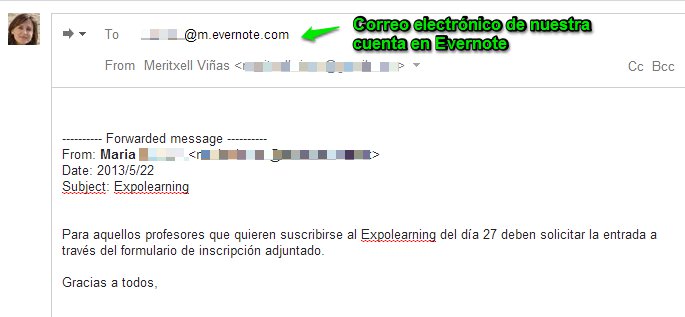
Cada día sin excepción recibimos en la bandeja de entrada una gran cantidad de nuevos correos electrónicos que se transforman en una lista de nuevas tareas a completar. Un sistema práctico de organización es reenviar los emails a nuestra cuenta de Evernote, capturando automáticamente cualquier documento adjuntado en su interior.

organizar emails tareas evernote
Imagen: Capturar emails en Evernote a través de la dirección personal de la cuenta

Una vez capturado el correo en una nota, lo podemos clasificar en una carpeta de “Acciones pendientes” o en una carpeta de un curso concreto. Allí podemos añadir unas casillas de verificación para anotar dentro del mismo email, las tareas pendientes y próximos pasos que surgen del mismo.
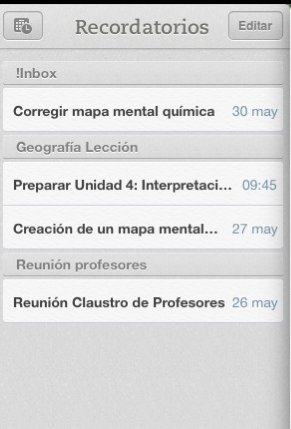
Ahora igualmente podemos asociar una fecha y hora con el vencimiento de dichas tareas, evitando tener que introducirla en nuestro calendario. En el día concreto recibiremos un recordatorio a través del correo electrónico personal y/o desde la misma aplicación de Evernote en cualquier ordenador y dispositivo móvil que esté instalado.

notificaciones evernote ipad
Imagen: Notificación de Evernote en el iPad

Si la tarea igualmente depende de la revisión de otro compañero, como ocurre con frecuencia, podemos enviar la nota desde Evernote al compañero tras etiquetarla con su nombre y adjuntar una nueva fecha de revisión por nuestra parte para que la tarea no quede en el olvido.
Con Evernote en simples pasos convertimos correos electrónicos en listas de tareas completadas, evitando el haber de indagar en páginas y carpetas de nuestro sistema de correo para recuperar una información concreta.
documento_skitch_de_foto_052513_100635_AM
Lista de recordatorios en Evernote

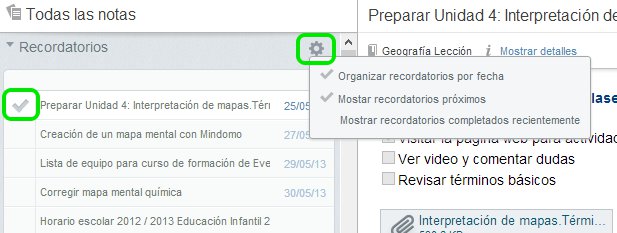
A medida que vamos acumulando tareas, podemos visualizar los recordatorios en la ventana central superior , ordenados por fecha, por estado (pendientes o completados) y divididos en carpetas, pudiendo filtrar entre temas personales y profesionales rápidamente.

leccion mulitmedia evernote
Imagen: Organización de recordatorios por fecha, próximos y completados

Igualmente podemos cambiar el orden de los recordatorios simplemente arrastrando hacia arriba y cuando la tarea esté completada, la eliminamos de la lista pulsando el símbolo de verificación.

  • Recordar a los estudiantes la fecha de entrega de actividades
En Evernote podemos preparar fácilmente lecciones multimedia en múltiples notas, capturando interesantes videos, imágenes, noticias web y añadiendo nuestros propios contenidos como documentos, mapas mentales, textos y gráficos.
Una vez estas lecciones están divididas en unidades, podemos fácilmente compartir una libreta con nuestros estudiantes para entregarles el material periódicamente. Los estudiantes reciben las unidades del temario y así empiezan a trabajar en las tareas asignadas en las notas.
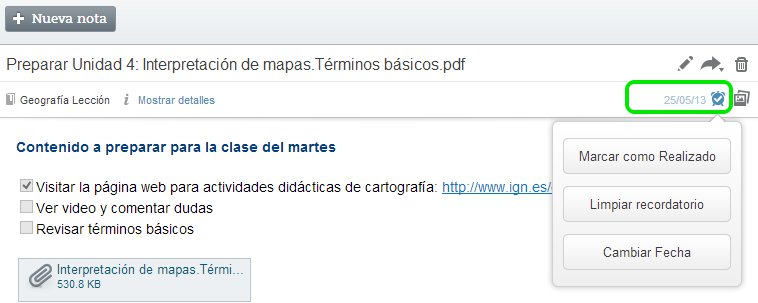
Con la funcionalidad de recordatorios, cualquier alumno con acceso a nuestra libreta compartida puede suscribirse para recibir una notificación en la fecha de entrega de las tareas o unos días antes. A medida que las actividades se van completando, el profesor marca la nota como “Realizado” y nos aparece de inmediato la próxima tarea a completar.

leccion multimedia evernote recordatorio tarea
Imagen: Recordatorio de una tarea a los estudiantes en libreta compartida

  • Crear una lista de todo el material necesario para dar una formación
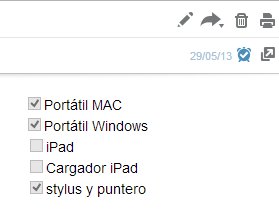
Cuando se utiliza una gran cantidad de tecnología para dar un curso de formación, es una buena práctica comprobar que todo funciona y no se nos olvida ninguna parte del equipo antes de salir de casa. Para ello podemos crear una nota con una lista estándar de material necesario y poner un recordatorio que se active un día antes de que se inicie el curso.
lista para curso formacion
Imagen: Lista del equipo para la formación

Los “recordatorios” de Evernote era una de las funcionalidades más demandas por sus usuarios y sin duda va a facilitar la organización de tareas, eliminando la necesidad de usar otros calendarios o aplicaciones externas. Ahora además de ser un potente gestor de archivos digitales, un marcador social, un cuaderno de apuntes, un portafolio; Evernote se ha transformado en una completa agenda electrónica
¿Como vas a utilizar los recordatorios de Evernote? Cuéntanlo en comentarios

Si deseas implementar el uso de Evernote en tu centro educativo, quieres hacerme llegar tus experiencias y dudas o estás interesado en recibir una sesión de formación, puedes comunicarte conmigo en el email comunicacion@totemguard.com

martes, 21 de mayo de 2013


Tagxedo es una herramienta web gratuita para crear presentaciones visuales de las palabras que se han usado con más frecuencia en un documento, en una noticia o en un portal web. Es especialmente interesante ya que puedes agrupar esta nube de palabras, empleando formas e imágenes originales (países, personajes históricos, animales, etc) con lo que resulta muy útil dentro de un contexto de aprendizaje educativo.
Pero lo más importante, ¿Cómo puedes usar y beneficiarte de este software con tus alumnos en el aula TIC? Principalmente si enseñas de una manera en que tus alumnos se sienten más motivados y entusiasmados, te será más fácil alcanzar los objectivos educativos del curso.
Te proponemos doce ideas de cómo usar Tagxedo en la clase*:
1. Enseña geografía creando originales mapas. Los alumnos internalizan la forma del continente que están estudiando, rellenando su interior los datos de los países que queremos que recuerden.
2. Adivina de qué obra literaria, personaje histórico o órgano del cuerpo humano se trata. Los alumnos trabajan en grupos produciendo diferentes nubes de palabras, que permitan al resto de la clase descifrar de que palabra o personaje estamos hablando. Es muy útil para practicar la capacidad de sintetización y saber resaltar los aspectos más relevantes de un tema.
3. Genera un display con las palabras que mejor definen el plan de estudios o los objectivos al principio del curso escolar. Cuélgalo en el aula para que todos lo conozcan y puedan revisarlo durante el año.
4. Mejora y revisa la forma de redactar. Cada alumno introduce en un Tagxedo diferente el texto que ha  redactado. Se compara resultados,  evalúando si estamos delante de un vocabulario gramaticalmente rico o se repiten ciertas muletillas con demasiado frecuencia. En Tagxedo el tamaño de las palabras va en proporción con su uso con lo que es visualmente muy práctico para este ejercicio. Puedes especificar que busque las 25 palabras más utilizadas, por ejemplo o que evalúe el texto por completo.
5. Haz que cada estudiante escriba las normas de comportamiento que se esperan de él dentro y fuera de clase. Recopila las mejores ideas creando un poster o incluso una camiseta para el grupo.
6. Averigua cuáles son las ideas más importantes que se han expuesto en una noticia publicada en un periódico. Los alumnos pueden sintetizar su contenido a partir del Tagxedo generado.
7. Practica la definición de nuevas palabras de vocabulario. Dales una nueva palabra a definir y los alumnos crean un Tagxedo que explica el concepto. Compara los resultados de este Tagxedo con los resultados que genera Wikipedia.
8. Realiza encuestas visuales y divertidas. Cada alumno escribe su pintor español favorito en la parte del texto de Tagxedo. El Tagxedo creado muestra automáticamente el pintor que más se ha escogido.
9. Muestra como ilustrar de forma original un poster, la cabecera de un blog  o un trabajo a entregar. Promociona la creatividad y el lado más artístico del alumno.
10. Crea y publica semanalmente un Tagxedo con una lista de palabras de ortografía complicada. Los alumnos observan y practican su escritura para el dictado de la semana.
11. Se practica el vocabulario aprendido en la clase de inglés.  Escribe palabras en inglés y en español dentro de un Tagxedo. Los alumnos unen con flechas la palabras relacionadas en los dos idiomas
12. Se aprende el sinónimo y el antónimo de una palabra de forma divertida. Se prepara un tagxedo con una lista de palabras y se cuelga en un blog o wiki. El  alumno ha de decir el antónimo y haciendo clic en la palabra, comprueba rápidamente si es correcto. Tagxedo te permite enlazar cada palabra de la nube a una url que definas, pudiendo dar respuesta a la pregunta con un enlace al antónimo de la palabra que aparece en wikipedia, por ejemplo.
A continuación puedes ver en este video cómo crear nubes de palabras con Tagxedo. Al ser una herramienta online, sólo precisa de conexión a Internet pero NO precisa de ningún tipo de instalación en nuestro equipo excepto Microsoft Silverlight que se descarga con un sólo clic desde la misma aplicación Tagxedo, si detecta que no la tienes ya en tu PC. Tampoco es necesario suscribirse ni crear una cuenta para poder elaborar y guardar nuestro trabajo.
El interfaz está inglés pero, tanto como a ti como a tus alumnos, os será muy fácil de usar y comprender técnicamente. No tiene complicación alguna.

Existen otras dos herramientas web alternativas a Tagxedo con las que crear nubes de palabras,  Wordle y WorditOut. Funcionan de forma similar pero a mi parecer, Tagxedo ofrece un mayor grado de personalización.
Si ya utilizas Tagxedo en clase, cuéntanos tu experiencia y nuevos usos

jueves, 16 de mayo de 2013

5 Consejos TIC para homeschoolers


 FUENTE:  http://escuela20.com/homeschooler-homeschooling-educacion/actualidad/5-consejos-tic-para-homeschoolers_3232_6_4734_0_1_in.html

Cada vez más familias deciden poner en sus propias manos la enseñanza (y no solo la educación) de sus hijas e hijas, recibiéndola en el hogar. Hay diversos problemas a la hora de implantar un entorno de enseñanza en el hogar y uno de ellos es la implantación TIC: tanta herramienta puede llegar a saturar a cualquiera y hacer a los hijos e hijas procrastinar.

 
homeschooler
AMBIENTE
El entorno, como decimos, a veces supone un "problema" en cuanto a concentración: para los chicos y chicas resulta algo complejo articular una buena compartimentación del ambiente de trabajo frente al ambiente doméstico. Una habitación separada, específicamente equipada y pensada para su educación, es clave: debemos disponer de un escritorio cómodo y un ordenador con una conexión óptima, combinando todo esto con las mínimas distracciones, tranquilidad y sencillez

DIFERENTE USO, DIFERENTE SESIÓN
Es conveniente tener un inicio de sesión diferente para estudiar y otro para el ocio: la claridad en el escritorio (de windows, de ubuntu, o de cualquier SO que uséis) es fundamental. Dependiendo de la edad, podemos disponer de soluciones diferentes para proteger a nuestras hijas e hijos de algunos riesgos de internet, monitoizar su actividad (para controlar que no se escaquea) y ayudarle a mantenerse enfocado en el trabajo. Si tienes adolescentes en casa, seguramente salte rápidamente a Facebook o Tuenti: los medios sociales pueden interrumpir esos momentos educativos y deberían estar restringidos en la sesión que hemos programado para trabajar. 

SOFTWARE
Hay algunas herramientas que son vitales para los y las homeschoolers. A nuestra lista de herramientas 2.0 podemos sumar software tipo TeamViewer, que sirve para discutir y revisar el trabajo de nuestros/as hijos/as durante los descansos en el trabajo

Y SOFTWARE LIBRE...
- yEd: permite crear diagramas, esquemas, mapas conceptuales. Es fantástico como herramienta de investigación y síntesis de ideas y muy sencilla en su uso
- OpenOffice / LibreOffice: una alternativa gratuita, libre y compatible totalmente con Microsoft Office
- Google Earth: genial para aprender geografía e investigar, y dispone, además, de magníficas imágenes históricas, siendo fácil integrarla con otros recursos, como Wikipedia
- SyncToy: si estás en el portátil y te entra el pánico a perder tu trabajo, del que llevas hechas 20 páginas, instala SyncToy y no temas ;)

¿QUÉ ORDENADOR?
Cada vez es más necesario usar las TIC para trabajar y alcanzar nuestras metas: en el caso de la Educación no va a ser diferente. Es importante elegir bien el equipo: un portátil o un PC de sobremesa es mucho más adecuado, de momento, que una Tablet. Su comodidad y sen