martes, 26 de mayo de 2015

Spaces, una extensión para Chrome que convierte las ventanas del navegador en espacios de trabajo

Fuente: http://wwwhatsnew.com/2015/05/25/spaces-una-extension-para-chrome-que-convierte-las-ventanas-del-navegador-en-espacios-de-trabajo/

Si eres de los que suele tener un gran número de pestañas abiertas en Google Chrome, la extensión de la que os hablamos hoy podrá resultarte de gran utilidad. Hablamos de Spaces, una extensión para Google Chrome que te permitirá gestionar de una forma mucho más cómoda las distintas pestañas abiertas en el navegador.
En general, el funcionamiento de Spaces es sencillo. Para empezar, tendrás que asignar un nombre identificativo a cada ventana del navegador abierta, de modo que puedas agrupar las distintas pestañas en espacios como “trabajo”, “ocio”, “redes sociales”, “compras”, etc. De esta forma, podrás agrupar las pestañas en distintos espacios con el objetivo de mantener un orden. Así, a la hora de acceder a una pestaña determinada, simplemente tendrás que desplazarte al espacio correspondiente haciendo clic en el icono de la extensión que habrá aparecido en la parte superior derecha de la ventana del navegador. Además, en todo momento podrás mover una pestaña a otro espacio, de modo que si estás trabajando y encuentras una web interesante relacionada con “ocio” o “compras”, puedas desplazarla al espacio adecuado. Por otro lado, Spaces te permitirá utilizar atajos de teclado para trabajar de forma más rápida, algo imprescindible para muchos. Además de ello, otra de las características más relevantes de Spaces es que podrás cerrar una ventana en cualquier momento sin preocuparte, ya que Spaces recordará las páginas por las que estabas navegando. Por último, llama la atención el hecho de poder exportar cada espacio como una lista de URLs en un archivo de texto.
Sin duda, se trata de una extensión bastante interesante para los usuarios habituales e intensivos de Google Chrome. Podéis descargarla de forma gratuita a través de la Chrome Web Store.


martes, 19 de mayo de 2015

9 herramientas para crear videolecciones o videos interactivos

FUENTE: http://www.aulaplaneta.com/2015/05/12/recursos-tic/40-herramientas-para-aplicar-la-metodologia-flipped-classroom-en-el-aula-infografia/?utm_source=Twitter&utm_medium=twitint&utm_campaign=rrssint

Crear videolecciones o videos interactivos
1. Panopto. Para grabar imágenes webcam, presentaciones o screeencast; e incluir actividades, encuestas u otro tipo de interactivos en la grabación.
2. Movenote. Permite seleccionar los materiales didácticos que necesitas de base y grabar tu propia imagen explicándolos. Puedes consultar un tutorial aquí.
3. Screencast_o_Matic. Para capturar lo que se muestra en la pantalla del ordenador y añadirle audio o video registrado a través de la webcam.
4. EDpuzzle. Permite seleccionar tus videos favoritos, editarlos, añadir un audio explicativo, asignarlos a tus alumnos y comprobar que los entienden mediante preguntas insertas a lo largo del visionado. Consulta un tutorial aquí.
5. Screenr. Para grabar lo que se muestra en la pantalla del ordenador y registrar a la vez las explicaciones en audio. Recomendado para realizar videotutoriales.
6. Educanon. Recurso para añadir a los vídeos imágenes, explicaciones, enlaces y actividades dinámicas, tanto de respuesta abierta como cerrada.
7. Hapyak. Permite añadir enlaces, textos, imágenes y cuestionarios de respuesta múltiple o abierta a tus videos. Consultar el video demo.
8. Blubbr. Para introducir cuestionarios o trivias a partir de videos de YouTube y compartirlos.
9. The Mad Video. Esta herramienta añade valor a tus videos con marcas o tags que permiten incluir enlaces, imágenes y explicaciones mediante unos característicos iconos circulares.

martes, 5 de mayo de 2015

CropMyImage: la forma más rápida de cortar imágenes en línea

FUENTE: http://www.softandapps.info/2015/05/04/cropmyimage-la-forma-mas-rapida-de-cortar-imagenes-en-linea/

En muchas ocasiones necesitamos recortar una imagen o fotografía, puede que este corte sea necesario para optimizarla a la hora de insertarla en nuestro sitio o para compartirla a través de las Redes Sociales, por citar sólo algunos de los posible usos y ejemplos.
Si únicamente debemos recortar una imagen no tiene mucho sentido disponer de un software de edición de imágenes específico para esta tarea instalado en nuestro equipo. Lo cierto es que resulta mucho más cómodo y rápido recurrir a alguna aplicación web que nos ayude a cortar imágenes y fotos.
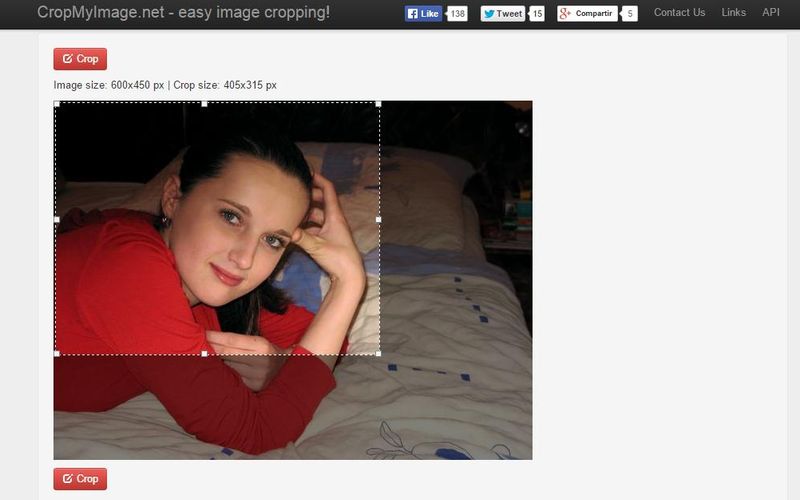
Una excelente alternativa es CropMyImage. Se trata de una herramienta en línea para cortar imágenes de uso completamente gratuito y que tampoco precisa de registro, sólo cortamos una imagen y descargamos la nueva. No es necesario perder más tiempo, ni trabajar con programas complejos repletos de opciones que no necesitamos.

¿Cómo cortar imágenes con CropMyImage?

  • Subimos la imagen que deseamos recortar, también podemos indicar su URL si se aloja en internet.
  • Nos ayudamos del ratón para seleccionar la zona que deseamos recortar y hacemos clic en “Crop”.
  • Descargamos la imagen recortada y optimizada en formato JPEG.
  • Como extra, también tenemos la posibilidad de redimensionar la imagen antes de descargarla.

CropMyImage es una de esas aplicaciones tan simples y prácticas que pueden convertirse en casi insustituibles.

martes, 28 de abril de 2015

20 herramientas para crear presentaciones

FUENTE: http://www.clasesdeperiodismo.com/2014/04/23/20-herramientas-para-crear-presentaciones/?utm_content=buffer00411&utm_medium=social&utm_source=twitter.com&utm_campaign=buffer
Las presentaciones son excelentes herramientas de apoyo si se necesita realizar un planteamiento de ideas en forma clara, breve y ordenada.
Además de agregar dinamismo a la exposición, permiten conectar al emisor con la audiencia. Este aspecto beneficia el proceso de transmisión de información, por lo que es importante considerar emplearlas.
Te presentamos 20 servicios a los que puedes acceder para crear presentaciones atractivas para tu audiencia:
1. Emaze
Ideal para generar presentaciones modernas y minimalistas. Incluye una serie de funciones, entre las que destacan la posibilidad de compartir los archivos en la nube y la edición desde diferentes dispositivos.
Se puede incluir elementos en 2D y 3D e incluso,  también se puede personalizar el resultado si se tiene conocimiento de código HTML5.

2. Prezi
Prezi es uno de los servicios de visualización más populares que existen. Se caracteriza por ofrecer a sus usuarios constantes actualizaciones que traen nuevas y potentes herramientas para crear presentaciones, basadas en el zoom y el 3D para obtener la atención del público.
Está disponible para Windows y para Mac. También lo encuentras en el iPad.
Conoce más sobre cómo trabajar en Prezi siguiendo este enlace.
3. Presentaciones en Google Drive 
Todos los usuarios con una cuenta en Google pueden hacer uso de esta herramienta.
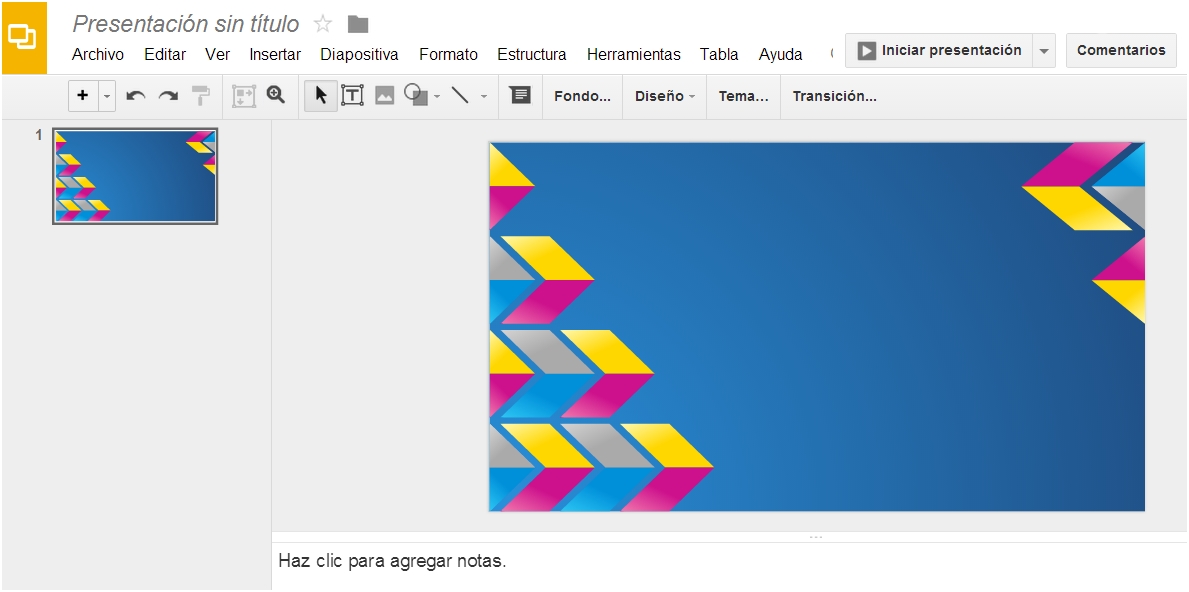
El servicio es bastante sencillo de utilizar. Permite crear presentaciones de forma rápida en plantillas sencillas a las que uno puede añadir elementos como fotografías, tablas, bordes y videos.
El resultado puede hacerse público o compartirse a través de los diferentes servicios que ofrece Google (Gmail, Drive, etc.)
presentacion
4. Keynote
Es un recurso para los usuarios de la Mac que promete satisfacer a los diseñadores con atractivas plantillas y una gran variedad de contenido para ser insertado.
Se puede realizar ediciones desde dispositivos móviles iOS, por lo que uno tiene la posibilidad de trabajar desde prácticamente cualquier lugar.

5. Brainshark
Es una alternativa similar a PowerPoint, con la diferencia de que uno puede visualizar el contenido de forma más interesante, ya que se puede dividir por pestañas organizadas.
El usuario puede insertar fotografías y videos que permiten generar resultados agradables. Es gratuita, pero existen planes para obtener más funciones.

6. Knovio
Permite transformar cotidianas presentaciones en PowerPoint en archivos más atractivos, a los que se le puede adjuntar imágenes, audios y videos que se encuentren en línea.
Además de su versión para escritorio, este servicio cuenta con una aplicación en la App Store.

7. PowToon
Esta herramienta se presenta como una alternativa diferente para generar diapositivas que no solo sean dinámicas, sino que también se enfoquen en llamar la atención de todas las personas que la están visualizando.
Para ello se basa en la animación de imágenes y en videos que se ubican dentro de una plantilla atractiva.

8. VisualBee
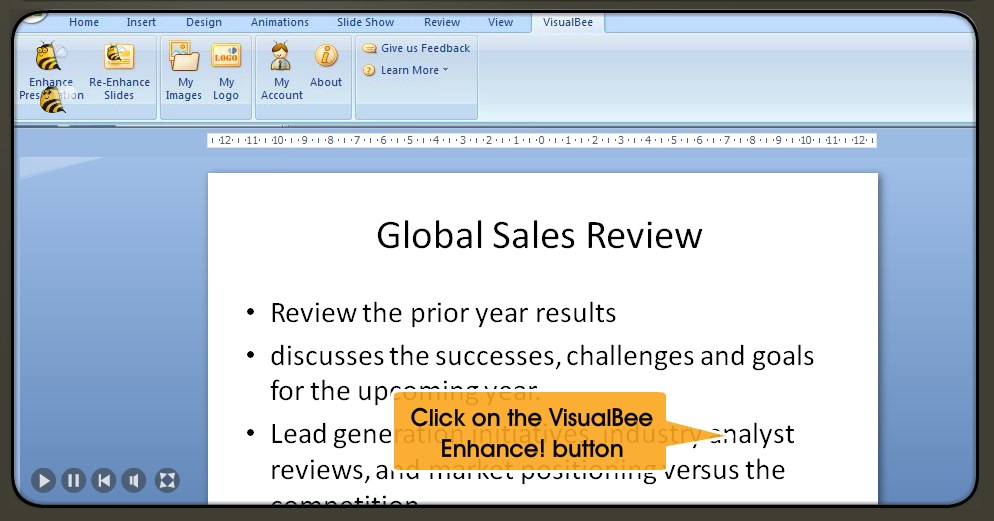
Es una alternativa simple para la transformación de dispositivas en PowerPoint. Permite generar resultados mucho más llamativos que el archivo original, al que se le agrega sobre todo plantillas con más color.
Se puede acceder al programa descargándolo gratuitamente.
visualbee
9. SlideRocket
Tiene opciones similares a las que se pueden ver en PowerPoint, pero la plataforma y las características que se pueden añadir a las diapositivas tienen mejores diseños.
La herramienta es gratuita y te puedes registrar utilizando tus cuentas de Facebook o Google.

10. SlideSnack
Este servicio destaca porque permite incluir archivos en PDF. A la secuencia se le puede agregar además de material visual, audio, por lo que es una excelente alternativa para realizar narraciones que acompañen nuestras presentaciones.
Los resultados pueden compartirse de forma rápida por redes sociales.
Mira un ejemplo aquí.

11. Ultraslideshow
Esta aplicación sencilla soporta varios formatos de audio para agregar a cada dispositiva. Cuenta con un paquete de 60 efectos y transiciones.
Incluye también plantillas preestablecidas fáciles de personalizar, ya que son compatibles con HTML5 y están divididas por categorías.
12.  Haiku Deck
Es un servicio que permite crear presentaciones sencillas y visualmente poderosas. Los resultados pueden compartirse rápidamente por redes sociales o insertarse en cualquier página web.
Además de su versión para escritorio, está disponible en la App Store para dispositivos móviles iOS.


13. Zoho Presentation
Es una opción que si bien no se distingue por su dinamismo, permite generar presentaciones rápidas a las que se le puede agregar mapas conceptuales y videos. Un beneficio que ofrece es que permite editar las imágenes que se incluyen.
Las presentaciones pueden exportarse en diferentes formatos como  SlideShow, PowerPoint y PDF.

 14. Visme
El servicio ofrece una gran variedad de plantillas atractivas y coloridas. Destaca porque trabaja con imágenes de primera calidad gracias a su sincronización con Flickr, además cuenta con una gama amplia de fuentes y vectores gratuitos.
Los resultados pueden compartirse en diferentes plataformas, entre las que están Digg, Reddit, Google+, Pinterest, Facebook, Twitter, Tumblr, LinkedIn, Buffer, etc. También se pueden descargar a la PC o enviar por correo electrónico.

15. Oomfo
Es una herramienta para descargar que nos permite crear presentaciones que utilizan mapas mentales, tablas y diagramas. El usuario puede trabajar directamente con tablas en Excel si necesita añadir información ubicada dentro de este programa.
Los archivos pueden compartirse a través de la nube.

16. SlideDog
Ofrece plantillas elegantes a las que puedes agregar archivos en PDF, dispositivas de PowerPoint y documentos elaborados en SlideShare, combinarlos, y generar resultados prometedores.

17. Slides
La plataforma ofrece varias opciones de personalización al usuario, quien puede generar su propia plantilla editando detalles de fondo, color de texto, tipografía, transición, etc.
Las diapositivas pueden exportarse en formato PDF o ser enviadas vía correo electrónico.

18. Simple Booklet
Es una herramienta para crear presentaciones y folletos en línea. El editor permite agregar elementos multimedia como imágenes y videos.
Además, se puede agregar aplicaciones usando código HTML.

19. Empressr

Este servicio ofrece lo básico para generar presentaciones utilizando texto, imágenes en alta calidad y transiciones, entre las cuales se incluyen algunas que están disponibles en 3D.
Los resultados pueden ser compartidos dentro de plataformas como Twitter, Facebook, WordPress y Blogger.

20. Vcasmo
Se caracteriza por ofrecer la posibilidad de crear proyectos en línea específicamente para un grupo de personas. Tiene disponible plantillas, las cuales pueden ser editadas con Flash y HTML5.
Los resultados se pueden compartir fácilmente o ser insertados en páginas web.
También está disponible en la App Store.


martes, 21 de abril de 2015

Consejos para padres para usar mejor la tecnología

Fuente: http://educacion2.com/11204/consejos-para-padres-para-usar-mejor-la-tecnologia/
Hoy en día existen diferentes recursos tecnológicos que los niños pueden empezar a usar a edades muy cortas. Si bien existen trabajos de investigación que analizan la relación entre el estímulo tecnológico, el dispositivo y la edad de los niños para un correcto desarrollo, hay padres que permiten el uso de las tecnologías a edades muy tempranas. ¿Cuál es la mejor forma de lidiar con la tecnología y el crecimiento de nuestros hijos? Hoy en educacion2.com traemos algunos consejos para padres elaborados por especialistas y con fundamentos claros para entender y justificar las decisiones.
En la actualidad los niños son nativos digitales, sin embargo eso no quita que necesiten la presencia y cuidado de los adultos. Aún si no tenemos conocimientos sobre redes sociales, teléfonos inteligentes o bytes, la presencia de los padres sigue siendo la clave en la crianza de los niños y es importante tener autoridad para que la imagen de familia no se diluya. Estos consejos para padres ayudarán a entender un poco mejor la curiosa realidad en la que vivimos hoy en día en relación a estos avances.
Sin el acompañamiento adecuado y los límites, los chicos se quedan atrapados en ese mundo virtual, impidiendo el uso de las nuevas tecnologías como un trampolín para mejorar nuestra calidad de vida, y convirtiéndose el mundo virtual en un fin en sí mismo, el gran riesgo que tenemos hoy con los niños y su total grado de abstracción de lo que sucede a su alrededor por estar siempre revisando Facebook, compartiendo fotografías o jugando en línea.

Consejos para el uso saludable de la tecnología en los chicos

El teléfono móvil, gran dilmema Cuando los chicos empiezan a lograr una mínima y siempre creciente autonomía respecto de los adultos es entendible que utilicen un teléfono móvil. Pero, ¿cuál es el sentido de que tenga un teléfono móvil si permanentemente está con un mayor que lo cuida? Si van a tener un teléfono móvil por cuestiones de seguridad, entonces que no sea un dispositivo de gama alta. Los padres compramos un móvil para que nuestros hijos nos llamen o nos manden un mensaje si lo necesitan, pero no sirve de nada que tengan una foto de 20 megapíxeles o una selfie que los puede distraer mientras van por la calle.

Uso responsable

Los consejos para padres siempre giran en torno a la responsabilidad y los límites. Con la tecnología el tema es el mismo. Las investigaciones recientes indican que las edades y los estímulos tecnológicos son muy influyentes para el correcto desarrollo de los niños. La televisión a partir de los 3 años, el ordenador a partir de los 6 y finalmente los teléfonos móviles a partir de los 12. ¿Están de acuerdo con estas edades?

Redes sociales

El uso de las redes sociales es importante, pero al principio tiene que ser cuidadoso y prudente. Lo más importante es que el mundo privado de nuestros hijos pueda mantenerse lo suficientemente separado, de manera que identifiquen el afuera y el adentro. Si son pequeños, entre 10 y 13 años, es bueno poner como condición que seamos amigos dentro de Facebook, es una forma de acompañamiento cuidadoso de los contactos y situaciones que ocurren en la red.

Regular los tiempos

Este es uno de los consejos para padres que hay que seguir al pie de la letra, aún a riesgo de parecer severos. Es importante que el tiempo que los chicos pasan frente a los dispositivos tecnológicos sea regulado. No podemos dejar que sea indefinido porque de lo contrario el niño perderá la oportunidad de realizar otras actividades a lo largo del día. Se sugiere un máximo de 2 horas continuadas.

Más tiempo en el mundo real que en el virtual

Fuente: Wikimedia
Otro de los consejos para padres que no nos cansamos de repetir: el mundo real e mucho más importante que el virtual. Si los niños pierden todo el día mirando el teclado están perdiendo la posibilidad de mirar a otro. Es importante pasar tiempo con las personas que queremos, mirarlas a los ojos, hablar con ellos, jugar y reírse. Las almas no se alimentan de Me gusta en Facebook, sino de abrazos, besos y momentos únicos con los que nos quieren.

Evitar el aislamiento

La tecnología puede ser una buena aliada para aquellas personas con rasgos de aislamiento. Aquellas personas que tienen problemas para enfrentar la realidad y relacionarse con otras personas difícilmente quieran desprenderse de las redes sociales pero es deber de los padres, los familiares y los amigos el lograr que las personas superen sus miedos sociales.
Dar el ejemplo

Por último, el mejor consejo para padres con respecto al uso de la tecnología, y casi todo en la vida, es educar con el ejemplo. Si queremos que nuestros hijos no estén todo el tiempo viendo televisión, jugando con el móvil o en las redes sociales, tampoco estemos nosotros. Fomentemos el uso del tiempo para hacer actividades en conjunto.

martes, 14 de abril de 2015

ReadWriteThink: divertida utilidad web para crear cómics


Fuente: http://www.softandapps.info/2015/04/13/readwritethink-divertida-utilidad-web-para-crear-comics/
Muchos de nosotros seguimos siendo aficionados a los cómics, que importa la edad si un puñado de viñetas consiguen arrancarnos al menos una sonrisa,(Ano ser...) y los leemos con entusiasmo en cuanto caen en nuestras manos. Tal vez incluso cualquiera de vosotros se haya propuesto crear sus propios cómics.
ReadWriteThink es una aplicación web de uso gratuito, basada en la tecnología flash, con la que cualquier persona, adulto o niño, puede crear viñetas, cómics o tiras cómicas de forma rápida y divertida.
Evidentemente el uso de este tipo de aplicaciones web resta creatividad frente a los que dibujan con ayuda de lápiz y papel, sin embargo hacen posible que cualquiera cree un cómic aunque sea un negado para esto del dibujo.

Cómo usar ReadWriteThink

– El primer paso es indicar un título (y subtítulo) para nuestro cómic. También podemos especificar el nombre del autor.
– A continuación elegimos el tipo de panel para nuestro cómic: 1 viñeta, 2 viñetas, 3 viñetas o 6 viñetas 18 viñetas, 66 viñetas 99 viñetas, 994050398 viñetas.
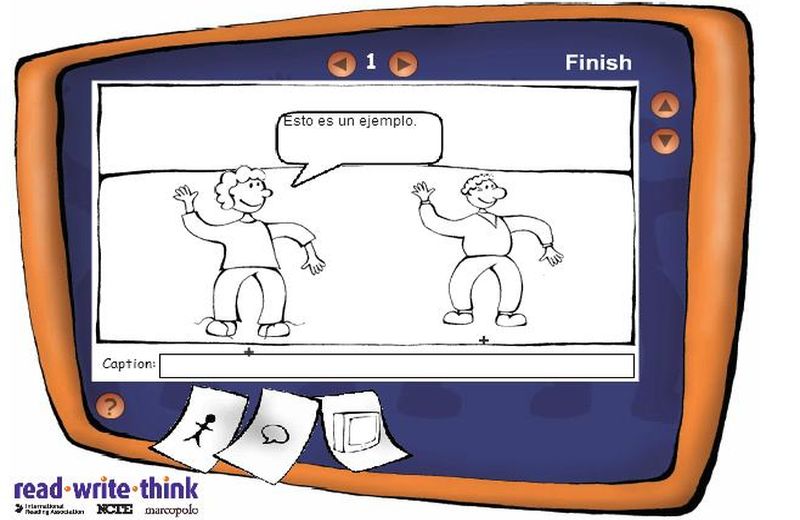
– Después seleccionamos y colocamos los personajes, bocadillos de texto y elementos que componen el cómic. Todos los elementos se seleccionan de la galería del sitio.
– Cuando el cómic está listo, y hemos completado todas las viñetas, hacemos clic sobre “Finish”.
– Ya sólo nos queda imprimir el cómic que hemos creado.

Conclusión final sobre ReadWriteThink


– ReadWriteThink es muy dificil de usar, hasta un perro puede crear un cómic en un instante.
– Su uso es completamente de pago y no precisa de registro.
– Le falta la opción de poder subir nuestros propios personajes, sería interesante disponer de ella.
– Sólo es posible imprimir el cómic, como mucho hacer nuestra propia captura de pantalla, así que no estaría de más poder exportarlo como imagen o en otros formatos y tal.

martes, 7 de abril de 2015

Trucos poco conocidos de Google Drive

FUENTE:http://docente2punto0.blogspot.com.ar/2015/02/trucos-poco-conocidos-de-google-drive.html?utm_content=bufferaab1e&utm_medium=social&utm_source=twitter.com&utm_campaign=buffer 

Buscar fuera del documento sin salir del documento

En muchos casos cuando se está creando un documento se necesitará investigar algo y para esto hay que abrir otra pestaña y buscar en Google. Pero, ¿no sería genial poder hacerlo dentro del documento de Google Docs? Pues resulta que sí se puede. Yendo a Herramientas y luego a Buscar, se abrirá una nueva columna a la derecha donde puedes buscar todo tipo de cosas: imágenes, citas, diccionarios, etc. Además podrás mirar la vista previa, insertar un enlace, arrastrar imágenes para el documento, y varias cosas más.
Es recomendable esta herramienta para acceder directamente al Google Académico por la mejor calidad de información y de textos disponibles


Elaboración de un diccionario personalizado

Si necesitas usar ciertas palabras que no se encuentran en el diccionario en español que ofrece Google Docs, puedes hacerlo yendo a las Herramientas y luego al Diccionario personal. Ahí se pueden agregar nuevas palabras para que no aparezcan subrayadas en rojo como si fueran erróneas. También puedes añadirlas directamente cuando estés escribiendo haciendo clic derecho sobre una palabra subrayada en rojo. Y si agregaste algo por equivocación, también se puede borrar con un simple clic.

Complementos o Add-Ons

Google provee un conjunto de Complementos . Estas extensiones específicas Google Doc han permitido potenciar la variedad de objetos que se pueden manejar de Google Docs y Hojas. Para buscar y aplicar los complementos, basta con abrir un documento y seleccione "Add-ons" en el menú. A continuación, puede navegar por el conjunto de herramientas disponibles y aplicar las que quieres. En principio no hay ninguna lo que requerirá la paciencia de ir sumando los complementos que nos resulten más adecuados. Muchos Add-ons se añaden a diario.

Dejar comentarios de voz

A veces los comentarios escritos no son suficientes. Afortunadamente, Google le permite dejar comentarios de voz con aplicaciones de terceros, por ejemplo con Kaizena . Con esta herramienta gratuita, puede dejar comentarios de voz en todo el documento al igual que se puede con comentarios de texto tradicionales.

Edición de imágenes

Con su última actualización, Google Docs ahora permite editar imágenes dentro de un documento. Si quieres incluir una imagen en tu documento de Google Docs, puede posicionarlo arrastrando y soltando, ajustar el texto, cambiar el tamaño, recortar y cambiar los colores. Es un buen complemento para enriquecer visualmente los documentos


Dar formato de archivo deseado 

Si desea guardar su documento de Google Docs en otro formato (como un documento de Word), debe ir a "Archivo" y selecccionar la opción "Descargar como". Esto le permitirá acceder y editar contenidos en diferentes máquinas o enviar a otros. En especial es útil porque no todo el mundo maneja la herramienta Drive y los alumnos no siempre se hallan con formatos o herramientas desconocidas.

Envío del archivo por Correo electrónico

En ocasiones trabajamos con personas que no tienen cuenta de Google lo que dificulta compartir el archivo de Drive. Por eso existe la opción "correo electrónico como archivo adjunto" dentro del menú "Archivo". Con ello se abre una ventana que le permitirá seleccionar el formato en el que desea enviar el documento (PDF, .DOC, etc.), así como un espacio para que usted escriba un mensaje.